


Com os blocos dinâmicos, pode inserir um único bloco que altera a sua forma, tamanho ou visualização de modo fluído, em vez de criar blocos individuais do mesmo tipo com atributos diferentes. Este guia abrange os passos fundamentais para criar e manipular blocos dinâmicos, incluindo espelhamento, extensão, alinhamento, rotação e definição de estados de visibilidade.
Apresentamos como utilizar Blocos Dinâmicos no LusoCAD.
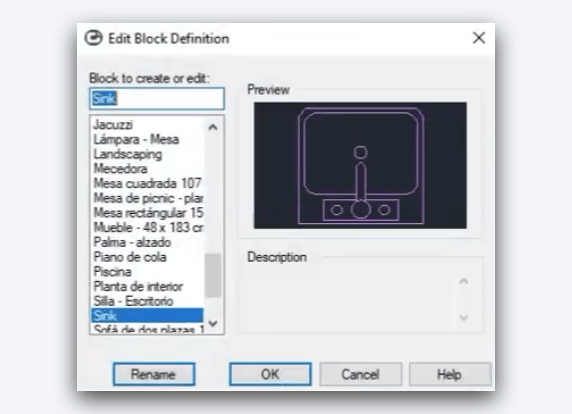
1. Criar uma Função de Espelhamento
Uma função de espelhamento permite espelhar um bloco facilmente. Eis como atribuí-la:
Abrir o Editor de Blocos:
- Faça duplo clique no bloco para abrir o editor
Adicionar Parâmetros de Espelhamento:
- Seleccione o Conjunto de Espelhamento na faixa de parâmetros
- Especifique um ponto base de reflexão (p. ex., o ponto médio) e um ponto final
Atribuir a Acção de Espelhamento:
- Seleccione a Acção de Espelhamento na faixa de acções
- Ligue-a ao parâmetro de espelhamento e seleccione todos os objectos relevantes
Guardar e Testar:
- Saia do editor de blocos e verifique se o bloco espelha correctamente quando activado
2. Utilizar a Função de Extensão
A função de extensão permite redimensionar uma parte específica de um bloco mantendo as outras porções intactas.
Definir a Área de Extensão:
- Abra o editor de blocos e seleccione o Parâmetro de Extensão Linear
- Escolha a distância e defina a porção extensível
Definir a Acção:
- Atribua a Acção de Extensão ao parâmetro
- Certifique-se que apenas as partes desejadas do bloco estão incluídas na extensão
Testar a Extensão:
- Guarde as alterações e verifique se a extensão afecta apenas a porção definida
3. Alinhar Blocos
Os parâmetros de alinhamento permitem que os blocos se alinhem automaticamente com outros objectos, como paredes.
Seleccionar Parâmetros de Alinhamento:
- Abra o editor de blocos e escolha o Parâmetro de Alinhamento
- Defina o ponto base e a direcção do alinhamento (p. ex., a parte traseira de um lavatório contra uma parede)
Testar o Alinhamento:
- Guarde o bloco e teste como se alinha com outros objectos no desenho
4. Adicionar Rotação
A função de rotação permite que os blocos dinâmicos sejam rodados dentro de um ângulo específico.
Adicionar um Parâmetro de Rotação:
- Abra o editor de blocos e seleccione o Parâmetro de Rotação
- Defina o ponto inicial da rotação, raio e ângulo (p. ex., 0 a 180°)
Ligar a Acção:
- Atribua a Acção de Rotação ao parâmetro e ligue-a aos objectos
Testar a Rotação:
- Guarde o bloco e certifique-se que roda conforme pretendido
5. Definir Estados de Visibilidade
Os estados de visibilidade permitem aos utilizadores alternar a visibilidade de componentes específicos do bloco.
Definir Parâmetros de Visibilidade:
- Abra o editor de blocos e seleccione o Parâmetro de Visibilidade
- Escolha uma localização para o controlo de visibilidade
Gerir Estados de Visibilidade:
- Abra o Gestor de Estados de Visibilidade
- Crie múltiplos estados, especificando quais os objectos visíveis em cada um
Testar a Visibilidade:
- Guarde o bloco e verifique se os estados de visibilidade funcionam conforme esperado

 Portuguese
  English
  Spanish