


O comando Fillet é uma das ferramentas mais úteis no LusoCAD para quem trabalha com desenho técnico em 2D. Ele permite arredondar ou unir cantos utilizando arcos, oferecendo maior precisão e estética no desenho. Neste artigo, vamos explorar as funcionalidades essenciais deste comando e as suas opções adicionais.
O que é o Comando Fillet?
O Fillet cria um arco tangente entre dois objetos 2D, geralmente linhas ou polilinhas. Este arco pode gerar:
- Cantos arredondados, com um raio definido;
- Cantos afiados, quando os objetos são estendidos até ao ponto de intersecção.
Esta versatilidade torna o comando indispensável em qualquer fluxo de trabalho de desenho técnico.
Como Aceder ao Comando Fillet
Pode aceder ao Fillet de duas formas:
- A partir da faixa de opções;
- Ou escrevendo F na vista do modelo.
Depois, o programa solicita que selecione o primeiro e segundo objeto.
1. Criar um Fillet Simples
Ao selecionar duas linhas, o LusoCAD estende automaticamente os seus comprimentos (se necessário) para que se encontrem, criando um canto limpo — arredondado ou não, dependendo das definições atuais.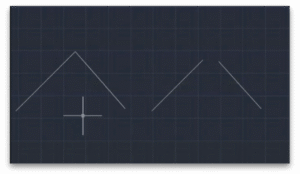
2. Definir o Raio do Arco
Antes de selecionar os objetos, pode introduzir o subcomando R para definir o raio do arco.
Por exemplo:
- Escreva R
- Insira o valor do raio (ex.: 50)
- Depois selecione as duas linhas
Com isto, o canto passa a ser arredondado com o raio escolhido. Ao comparar um fillet sem raio definido e um com raio de 50, a diferença é evidente.

3. Criar um Arco Invertido
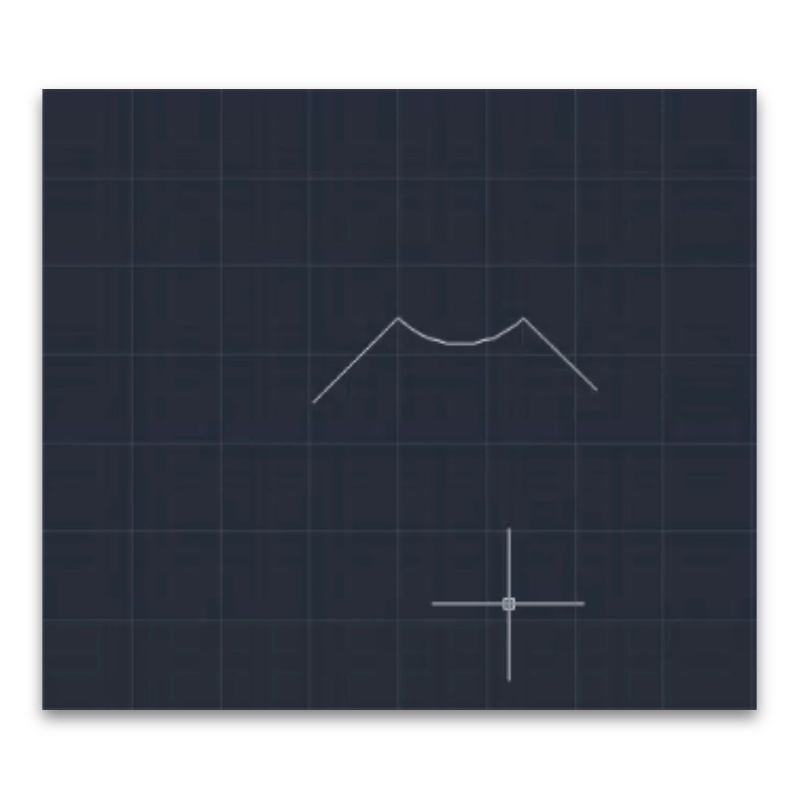
O subcomando Invert (I) permite criar um arco curvado no sentido oposto ao habitual, ou seja, um arco invertido.
Tal como antes:
- Escreva I
- Mantenha o raio (por exemplo, 50)
- Selecione as linhas
O resultado será visualmente diferente, com um arco “para dentro” ou “para fora” dependendo da geometria.
4. Usar o Subcomando Trim
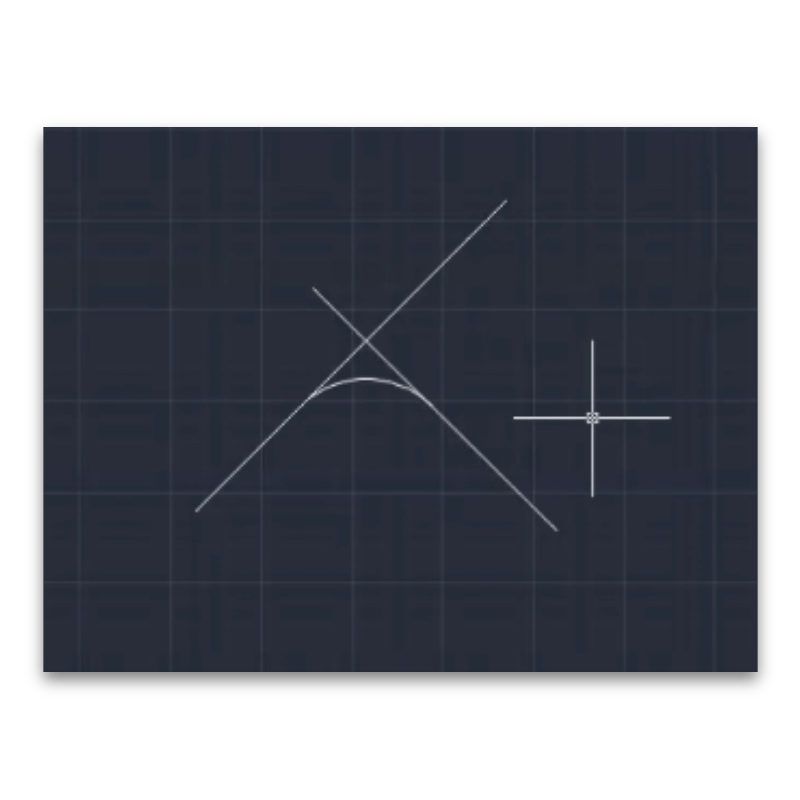
Em algumas situações, duas linhas podem cruzar-se para além do ponto onde queremos aplicar o fillet. Aqui entra o subcomando Trim (T), que controla se as extremidades extra devem ser cortadas ou não.
- Se estiver ativo, os segmentos excedentes são removidos.
- Se estiver desativado, o fillet é criado sem encurtar as linhas.
Neste exemplo, utilizando:
- Raio 50
- Arco invertido
- Trim desativado
O fillet é aplicado sem alterar o comprimento das linhas originais.
5. Aplicar Fillet a Polilinhas
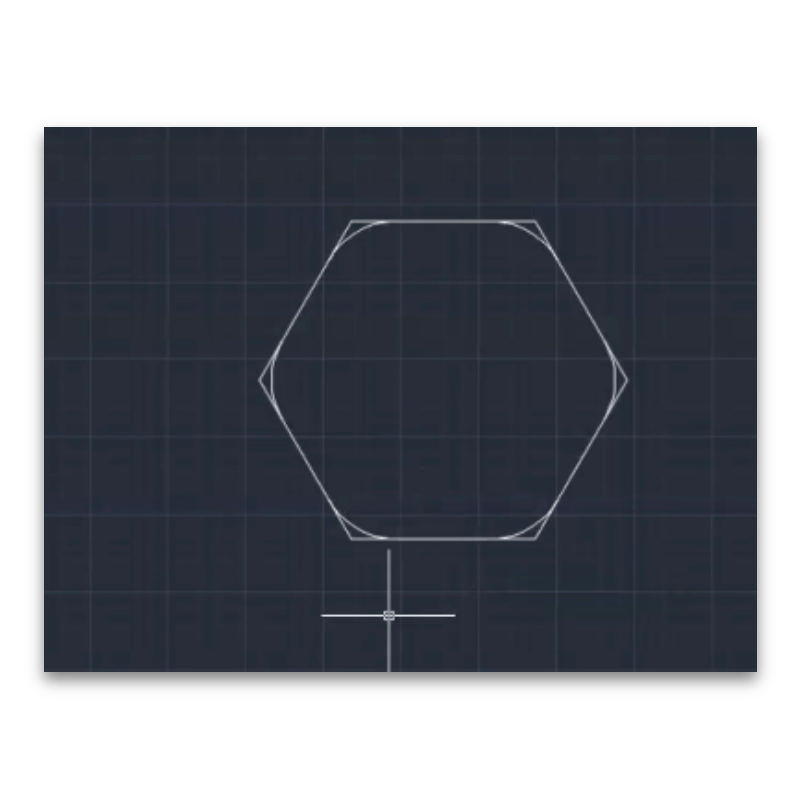
Para aplicar fillet de forma automática a todas as interseções de uma polilinha, utilize o subcomando P antes de a selecionar.
O LusoCAD aplicará o fillet em todos os vértices da polilinha de uma só vez, acelerando significativamente o trabalho em objetos complexos.
Conclusão
O comando Fillet é uma ferramenta fundamental no LusoCAD para criar cantos precisos — sejam eles arredondados ou afiados. Dominar os subcomandos Raio, Inverter, Trim e Polilinha permite-lhe trabalhar de forma mais eficiente e com maior controlo sobre o desenho.

 Portuguese
  English
  Spanish