

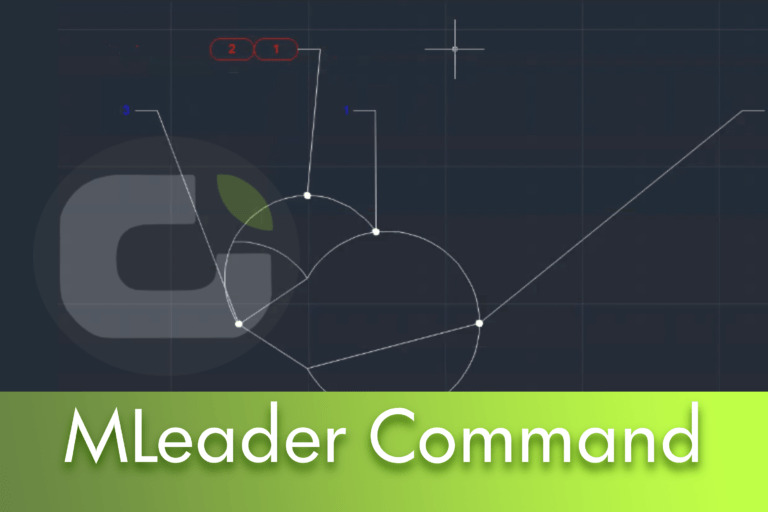
O que é um líder multilinha (multileader)?
Um líder multilinha no LusoCAD é um conjunto formado por:
- Uma seta que aponta para um ponto do desenho.
- Uma linha de chamada (linha do líder).
- Um “landing” (pequeno troço horizontal/vertical antes do texto).
- Uma anotação, que pode ser texto ou um bloco.
A sua função é relacionar uma nota, número ou símbolo com um elemento concreto do desenho, sem sobrecarregar a zona imediata desse elemento com texto.
Como inserir um líder a partir da fita (Ribbon) ou por comando
Podes criar um líder de duas formas:
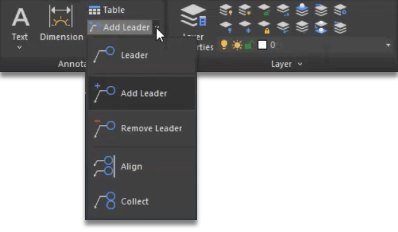
A partir da fita de opções (Ribbon)
- Vai ao separador de Anotação.
- Selecciona a ferramenta de Multileader (líder multilinha).
Por comando
- Escreve
LEADERouMLEADERna linha de comandos e carrega em Enter.
- Escreve
Depois de activar o comando:
- Selecciona o ponto no desenho para onde apontará a seta do líder.
- Move o rato para definir a posição do texto ou anotação.
- Escreve o conteúdo do líder: no exemplo usam‑se números, mas podes escrever texto livre, códigos, referências, etc.
Podes repetir o procedimento para criar vários líderes em torno do mesmo objecto, por exemplo para numerar diferentes partes de uma peça.
Comandos adicionais de líder na fita
Na fita de opções dos líderes multilinha encontras comandos específicos para ajustar líderes já criados. Os mais importantes são:
1. Adicionar líder
Objectivo: fazer com que uma mesma anotação aponte para vários pontos do desenho.
- Selecciona Adicionar líder no Ribbon.
- Escolhe o líder existente ao qual pretendes acrescentar outra seta.
- Repete o processo de selecção de ponto e colocação da seta como é habitual.
Isto é útil quando a mesma nota ou número descreve mais do que um elemento, evitando duplicar texto.
2. Remover líder
Objectivo: eliminar uma das setas de um multileader sem apagar toda a anotação.
- Selecciona o comando Remover líder.
- Clica no multileader que contém várias setas.
- Depois selecciona a seta específica (líder) que queres eliminar.
Desta forma podes simplificar uma anotação que antes apontava para vários pontos e agora só precisa de um.
3. Alinhar líderes (Align)
Objectivo: colocar vários líderes na mesma trajectória (alinhamento) para obter um desenho mais limpo e organizado.
Exemplo típico: vários líderes com a mesma cota ou comentário que estão visualmente desalinhados.
Passos gerais:
Executa o comando de alinhar líderes (por exemplo,
MLEADERALIGN, consoante a versão).Selecciona todos os líderes que queres alinhar.
Indica qual deles servirá como líder de referência (guia).
Usa o rato para definir o alinhamento:
- Pode ser horizontal ou vertical.
- Para garantir um alinhamento horizontal, activa o Ortho Mode.
Clica para fixar a posição final.
No fim, todos os líderes ficam perfeitamente alinhados, melhorando a legibilidade do desenho.
Personalização através de estilos de multileader
Nem sempre estamos satisfeitos com o aspecto por omissão dos líderes. Pode acontecer quereres:
- Alterar o tamanho da seta.
- Ajustar a cor e o tamanho do texto.
- Modificar o comprimento do landing.
- Mudar o tipo de linha ou a espessura.
Tudo isto é controlado através dos estilos de multileader.
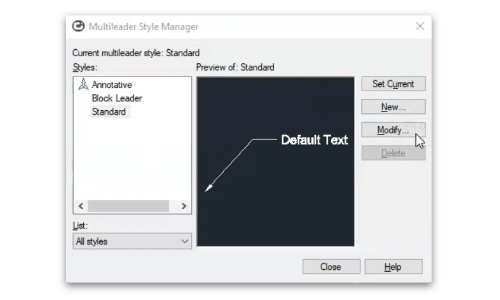
Abrir a janela de estilos de multileader
- Escreve
MLEADERSTYLEna linha de comandos. - Abre‑se a janela onde estão listados todos os estilos disponíveis.
- Selecciona o estilo que estás a usar (por exemplo, Standard) e clica em Modificar.
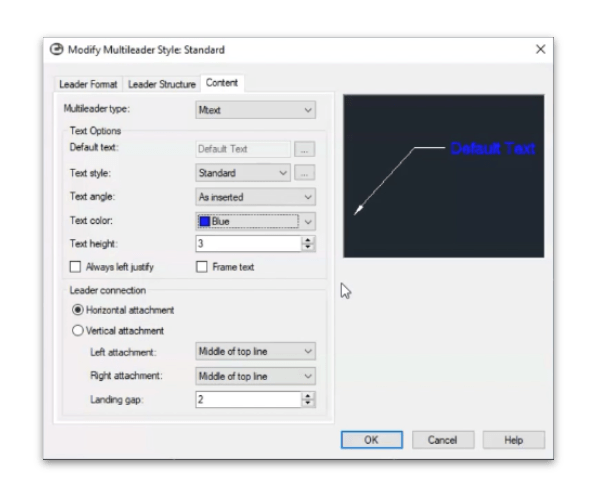
Separador “Conteúdo”
No separador Conteúdo podes configurar tudo o que diz respeito ao texto ou anotação:
- Cor do texto.
- Tamanho do tipo de letra.
- Ângulo de rotação do texto.
- Outras opções relacionadas com a apresentação da anotação.
Aqui defines como será apresentada a parte “escrita” do líder no teu desenho.
Separador “Formato de líder”
No separador Formato de líder controlas o aspecto do próprio líder:
- Tipo de linha do líder.
- Tamanho e forma da seta.
- Comprimento do landing.
- Possibilidade de o líder ser um spline (linha curva suave).
- Espessura da linha.
Depois de aplicares as alterações, verás imediatamente como o estilo é actualizado nos novos líderes criados com esse estilo (e, dependendo da configuração, também nos existentes).
Criar um novo estilo de líder com blocos
Para além de trabalhar com texto, podes configurar líderes cujo conteúdo seja um bloco, ideal para etiquetas numéricas dentro de uma forma (círculo, rectângulo, hexágono, etc.).
Criação de um novo estilo
- Abre
MLEADERSTYLE. - Cria um novo estilo (por exemplo, Líder de bloco) ou duplica um já existente.
- No separador Conteúdo, procura a opção de tipo de anotação.
- Em vez de MText ou texto, selecciona Bloco.
Seleccionar o bloco
Ao escolher bloco como tipo de conteúdo:
- Podes seleccionar um bloco predefinido (por exemplo, um círculo com etiqueta).
- Ou escolher um dos teus próprios blocos já criados no desenho, que pode ter um atributo numérico ou de texto.
Depois de configurado:
- Insere o líder como habitualmente (ponto da seta → posição da anotação).
- O programa pede‑te o valor da etiqueta: neste tipo de líder normalmente usam‑se números, e o sistema pode restringir a introdução a valores numéricos.
Coloca dois ou mais líderes de bloco para preparar a utilização de subcomandos especiais.
Subcomando “Collect” com líderes de bloco
Quando trabalhas com vários líderes de bloco a marcar elementos semelhantes, podes usar o subcomando Collect para os agrupar.
Objectivo: agrupar dois ou mais líderes de bloco mantendo o seu conteúdo, mas usando apenas uma linha de chamada.
Resultado:
- O conteúdo (por exemplo, o mesmo número ou símbolo) mantém‑se coerente.
- Visualmente, o desenho fica mais simples, uma vez que várias setas podem convergir ou ser geridas como um conjunto mais organizado.
Esta abordagem é especialmente útil em plantas complexas, onde muitas etiquetas semelhantes podem sobrecarregar a leitura.
Resumo e boas práticas
- Os líderes multilinha são essenciais para ligar notas claras a elementos específicos do desenho.
- Podes inseri‑los a partir do Ribbon de anotação ou por comandos (
LEADER,MLEADER). - Usa Adicionar líder e Remover líder para reutilizar a mesma anotação em vários pontos ou simplificá‑la.
- O comando de alinhar líderes ajuda a manter uma apresentação limpa e profissional, alinhando líderes horizontal ou verticalmente.
- Os estilos de multileader (
MLEADERSTYLE) permitem normalizar o aspecto de setas, linhas, texto e blocos. - Os líderes com bloco são ideais para etiquetas numéricas dentro de formas, e o subcomando Collect ajuda a agrupá‑los sem perder informação.

 Portuguese
  English
  Spanish