


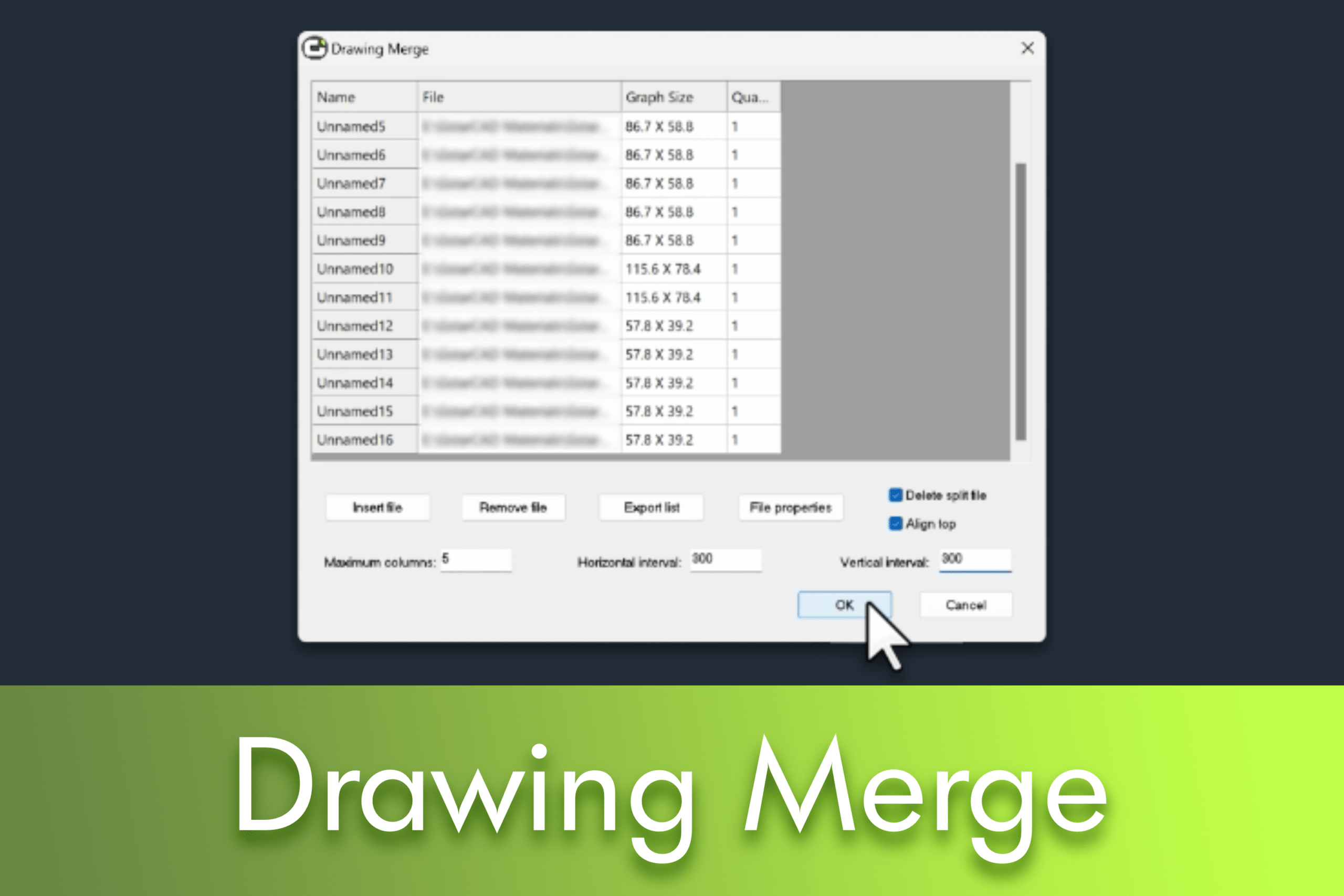
Como Juntar Desenhos no LusoCAD: Um Guia Prático Passo a Passo
Gerir vários desenhos de forma eficiente é essencial para manter uma boa organização documental e um fluxo de trabalho fluido. A funcionalidade Drawing Merge do Lusocad simplifica este processo ao permitir analisar, dividir e juntar desenhos em lote através de Xrefs, oferecendo ainda várias opções de personalização do layout. Quer esteja a consolidar várias folhas ou a organizar ficheiros complexos de um projeto, esta ferramenta proporciona uma solução robusta e flexível.
Neste guia, vai aprender a utilizar a ferramenta Drawing Merge do início ao fim.
O que é a funcionalidade Drawing Merge?
A ferramenta Drawing Merge permite combinar vários desenhos num único ficheiro organizado. Analisa automaticamente os ficheiros selecionados, deteta molduras, divide-as quando necessário e insere os desenhos resultantes no ficheiro atual através de referências externas (Xrefs). Funções adicionais — como visualizar propriedades de entidades e exportar a lista de desenhos — ajudam a manter a clareza e a estrutura do projeto.
Como aceder à ferramenta Drawing Merge
Pode aceder à funcionalidade de duas formas:
- Introduzindo
AUTOMERGEna linha de comandos, ou - Através do menu Ribbon: Express → Drawing → Drawing Merge
Após abrir a ferramenta, verá a interface principal, onde pode adicionar, gerir e configurar os desenhos.
Passo 1: Inserir os desenhos que pretende juntar
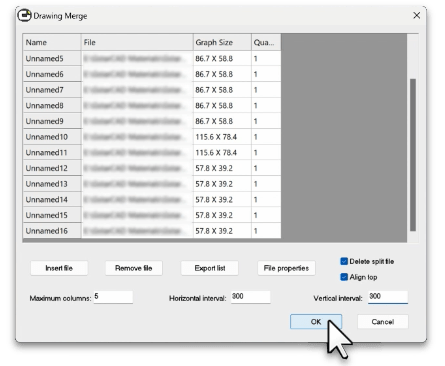
Clique em Insert File para adicionar um ou mais desenhos à lista de união. Cada ficheiro adicionado aparece na lista, permitindo validar e organizar a seleção antes de continuar.
- Para ver detalhes sobre um ficheiro específico, selecione-o e clique em File Properties.
- Para remover um ficheiro da lista, clique em Remove File.
Estas opções garantem que apenas os ficheiros corretos entram no processo de união.
Passo 2: (Opcional) Exportar a lista de desenhos
Se precisar de manter um registo dos ficheiros incluídos — útil para documentação ou auditorias — clique em Export List. O Lusocad guardará a lista num ficheiro .lst para referência futura.
Passo 3: Personalizar as definições de união
Antes de concluir a união, o Lusocad permite ajustar o layout e a organização do desenho final. Pode personalizar:
- Número máximo de colunas
- Intervalo horizontal
- Intervalo vertical
- Método de alinhamento
Estas opções ajudam a garantir que o resultado final seja limpo, consistente e visualmente organizado.
Passo 4: Análise automática e divisão de desenhos
Após confirmar as definições, o sistema analisa todos os ficheiros selecionados. Se algum desenho contiver várias molduras, o Lusocad irá dividi-las automaticamente em ficheiros separados. Isto permite que cada moldura seja tratada individualmente e posicionada corretamente no desenho final.
Pode também definir se quer que os ficheiros temporários resultantes da divisão sejam eliminados após a união.
Passo 5: Finalizar a união
Quando tudo estiver configurado, clique em OK. O Lusocad irá:
- Analisar os desenhos;
- Dividir ficheiros com múltiplas molduras;
- Inserir cada desenho resultante no ficheiro atual através de Xrefs;
- Organizar tudo de acordo com as definições de layout escolhidas.
O desenho final, já unificado, estará pronto para edição, anotação ou impressão.
Considerações finais
A ferramenta Drawing Merge do Lusocad oferece uma forma poderosa e flexível de consolidar desenhos de projeto com o mínimo esforço manual. Com análise automática, opções de layout personalizáveis e funcionalidades adicionais de gestão de ficheiros, melhora significativamente a produtividade e a organização em fluxos de trabalho técnicos.
Se trabalha frequentemente com desenhos multi-folha ou projetos de grande escala, dominar esta ferramenta pode simplificar muito o seu dia a dia.

 Portuguese
  English
  Spanish