

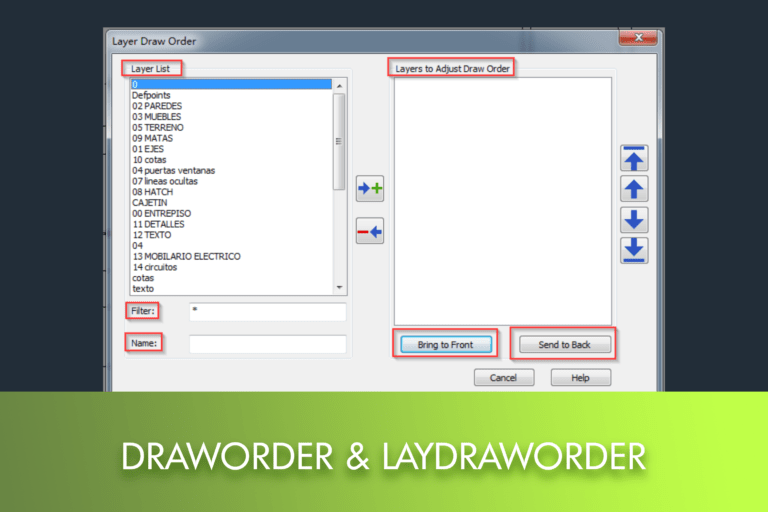
Em qualquer fluxo de trabalho CAD, uma boa gestão de camadas é essencial para manter os desenhos organizados e visualmente claros. As camadas permitem separar diferentes elementos de um projeto, e controlar a sua ordem de visualização garante que os objetos mais importantes permanecem visíveis enquanto outros ficam em segundo plano. O LusoCAD disponibiliza ferramentas para ajustar facilmente a ordem das camadas, bem como comandos para controlar com precisão a ordem de objetos individuais, permitindo melhorar a legibilidade e apresentação dos desenhos.
Como Reordenar Facilmente as Suas Camadas no LusoCAD
O comando LAYDRAWORDER é utilizado para organizar as camadas de um desenho de acordo com a ordem pretendida.
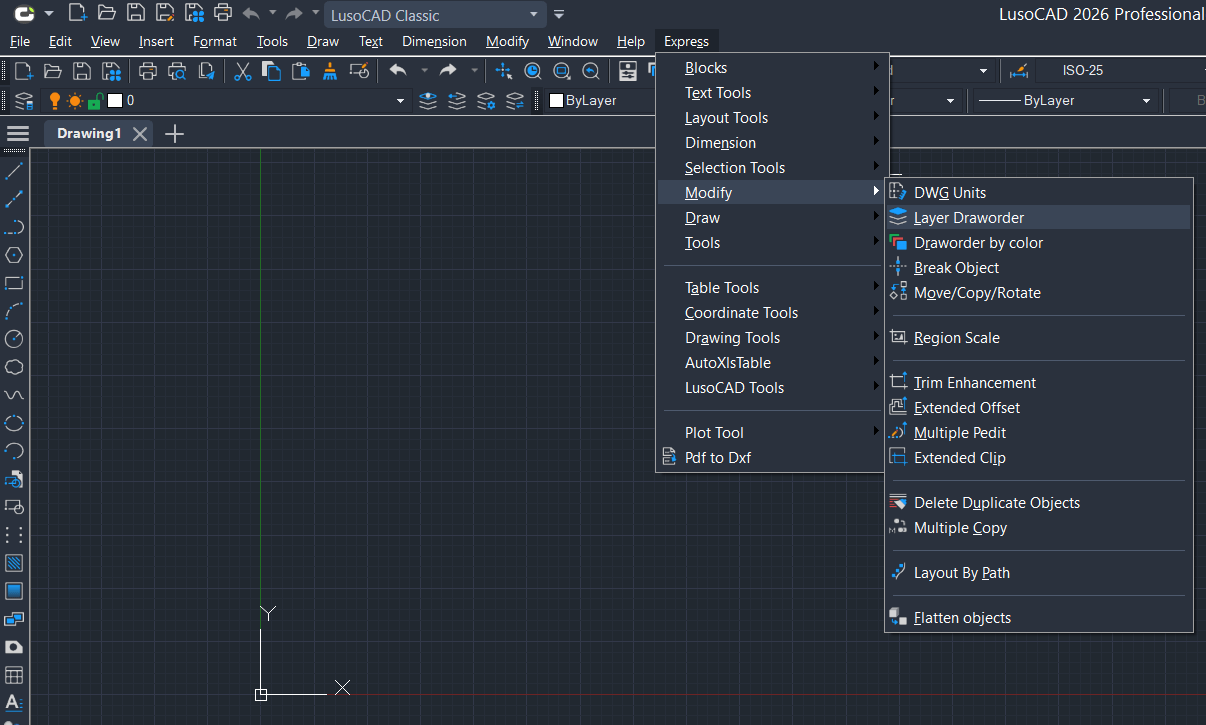
Como Aceder ao LAYDRAWORDER
Ao utilizar o espaço de trabalho 2D Drafting, vá a:
Express > Modify > Layer Draworder
Ao utilizar o espaço de trabalho LusoCAD Classic, vá a:
Express > Modify > Layer Draworder
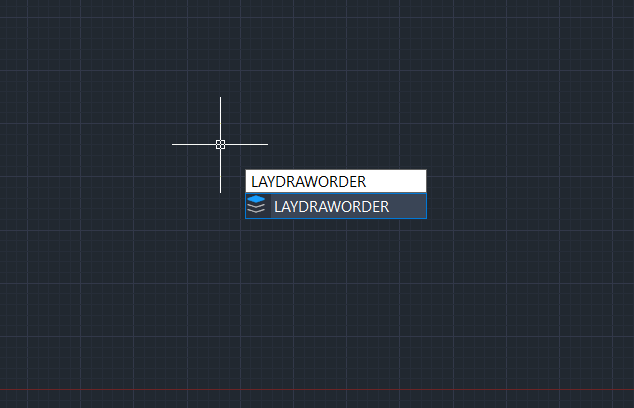
Em alternativa, pode escrever:
LAYDRAWORDER
na linha de comandos e premir Enter.
Análise da Janela “Layer Draw Order”
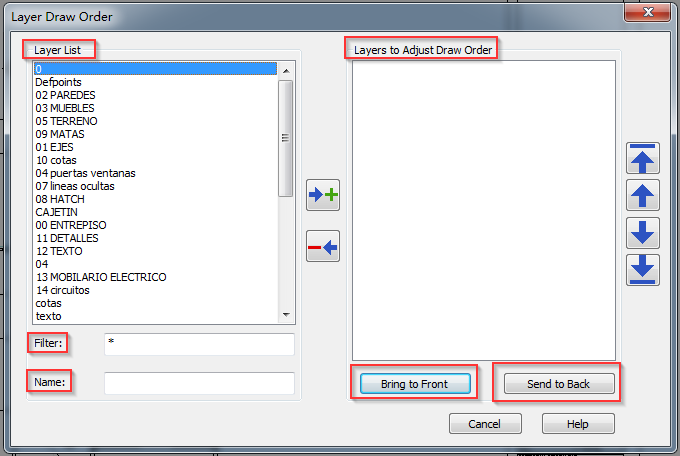
Após executar o comando, será apresentada a caixa de diálogo Layer Draw Order.
Layer List
O painel à esquerda apresenta todas as camadas existentes no desenho.
Pode selecionar uma ou várias camadas e movê-las para o painel da direita (Layers to Adjust Draw Order) clicando na seta para a direita.
Layers to Adjust Draw Order
Este painel contém as camadas cuja ordem pretende alterar.
Para remover camadas desta lista, selecione-as e clique na seta para a esquerda.
Filter
Em desenhos com muitas camadas, pode ser difícil localizar as que pretende alterar. A ferramenta Filter ajuda a simplificar esta tarefa.
Basta introduzir um padrão com “wildcards” na caixa de Filter e premir Enter para visualizar apenas as camadas correspondentes.
Name
Se souber o nome exato da camada, pode introduzi-lo diretamente e premir Enter.
A camada será automaticamente adicionada à lista Layers to Adjust Draw Order, ficando pronta para ser reorganizada.
Opções de Ordem de Desenho
- Bring to Front: Move as camadas selecionadas para a frente de todas as outras
- Send to Back: Move as camadas selecionadas para trás de todas as outras
Qual é a Diferença entre LAYDRAWORDER e DRAWORDER?
O comando LAYDRAWORDER controla a ordem de visualização de camadas completas, enquanto o DRAWORDER é utilizado para ajustar a ordem de objetos individuais dentro do desenho.
Comando Comum: DRAWORDER
O comando DRAWORDER permite alterar a ordem de visualização de imagens ou outros objetos no desenho.
Como Aceder ao Comando DRAWORDER
- Ao utilizar o espaço de trabalho LusoCAD Classic, vá a:
Tools > Draw Order > Bring to Front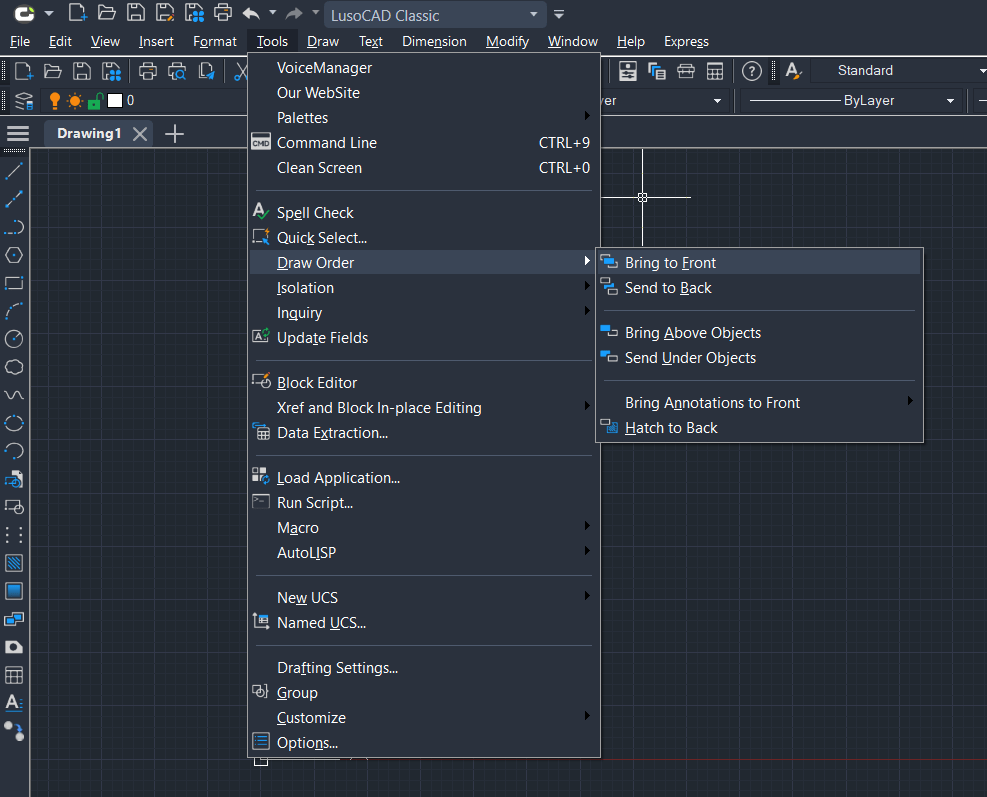
- Ou simplesmente escreva:
DRAWORDER
na linha de comandos e prima Enter.
Como Utilizar o Comando DRAWORDER
Após executar o comando, será solicitado que selecione os objetos.
- Selecione os objetos pretendidos e prima Enter
- Em seguida, escolha a opção de ordenação na linha de comandos
Variável de Sistema DRAWORDERCTL
A variável de sistema DRAWORDERCTL controla a forma como os objetos sobrepostos são apresentados por defeito.
O LusoCAD inclui ainda comandos úteis como:
- TEXTOFRONT: Coloca todo o texto e anotações à frente dos restantes objetos
- HATCHTOBACK: Coloca todos os objetos de hatch atrás dos restantes objetos
Opções de Ordem de Desenho
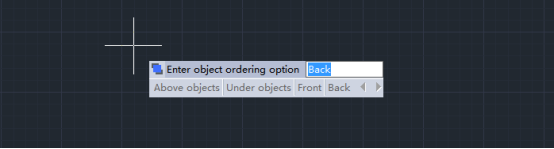
- Above Objects
Move os objetos selecionados para cima de objetos de referência especificados - Under Objects
Move os objetos selecionados para baixo de objetos de referência especificados - Front
Move os objetos selecionados para o topo de todos os objetos no desenho - Back
Move os objetos selecionados para o fundo de todos os objetos no desenho
Nota Importante
Ao alterar a ordem de desenho de vários objetos, tanto a ordem de visualização como de impressão são afetadas. No entanto, a ordem relativa entre os objetos selecionados mantém-se inalterada.
Resumo
Enquanto o LAYDRAWORDER é ideal para organizar camadas completas, o DRAWORDER oferece controlo preciso sobre objetos individuais. A utilização combinada destes dois comandos no LusoCAD permite criar desenhos limpos, bem estruturados e com total controlo sobre a hierarquia visual e a apresentação.

 Portuguese
  English
  Spanish