

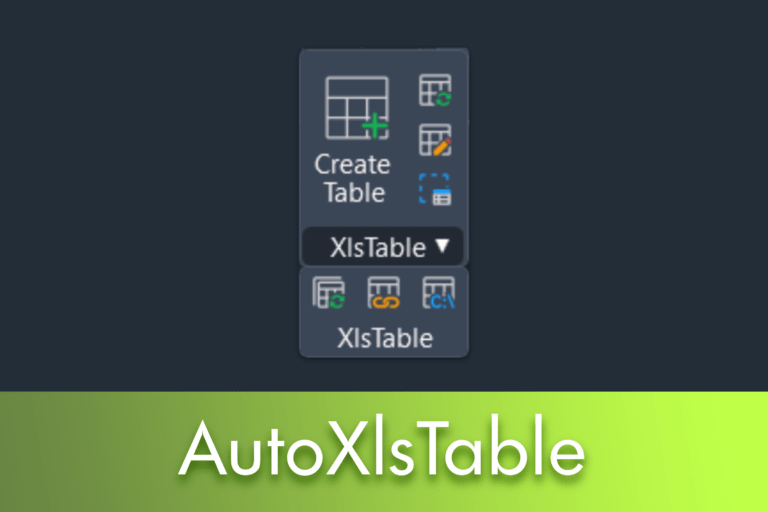
O que é o AutoXlsTable?
O AutoXlsTable é uma ferramenta extremamente útil que auxilia os utilizadores na gestão de tabelas de Excel dentro do LusoCAD. Esta funcionalidade, que permite uma integração fluida entre folhas de cálculo e o ambiente CAD, foi introduzida no LusoCAD 2020.
Com o AutoXlsTable, os utilizadores podem editar facilmente tabelas de Excel importadas e mantê-las atualizadas automaticamente em relação ao ficheiro original. Além disso, é possível realizar cálculos de área e comprimento em tempo real, entre muitas outras funções.
Como aceder ao AutoXlsTable?
Sendo uma ferramenta Express, o acesso é muito simples através do Menu: Express > AutoXlsTable.
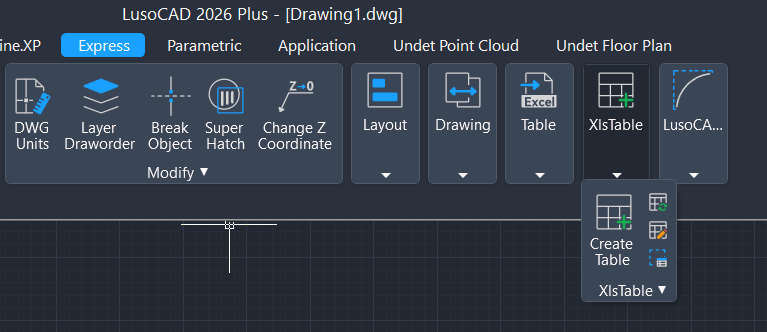
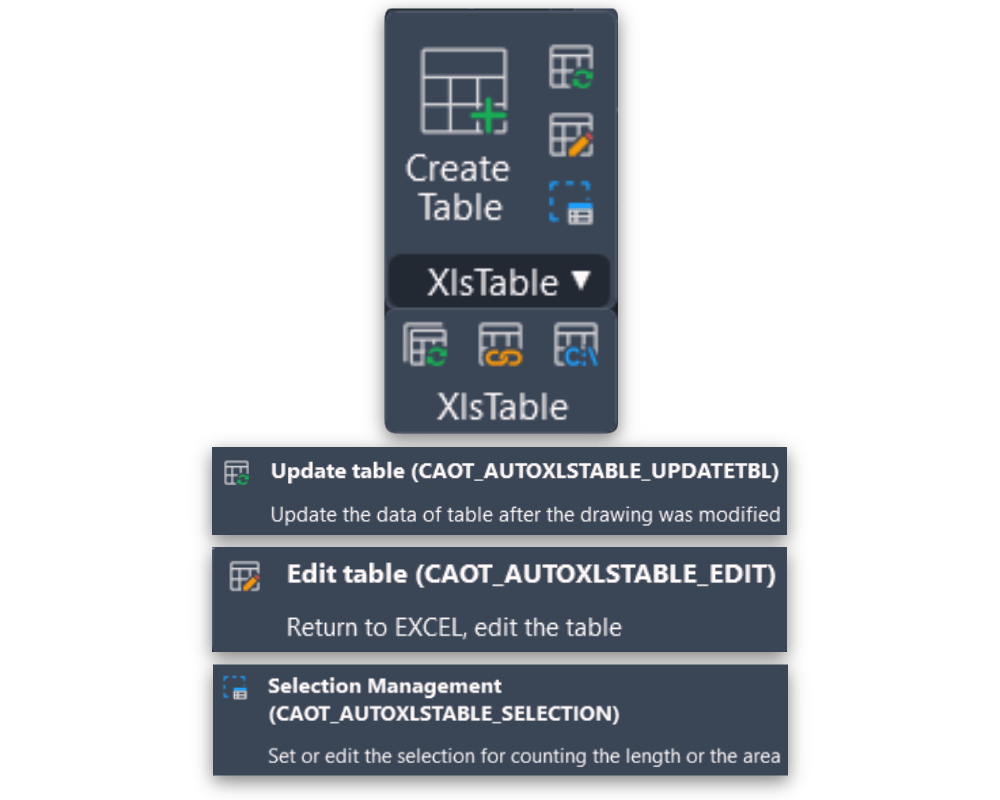
Neste menu, encontrará as opções: Create Table (Criar Tabela), Update Table (Atualizar Tabela), Edit Table (Editar Tabela) e Selection Management (Gestão de Seleção). Ao expandir o menu, terá ainda acesso a Update All the Tables (Atualizar Todas as Tabelas), File Link Management (Gestão de Ligações de Ficheiros) e Path Settings (Definições de Caminho).
Tutorial Passo a Passo: AutoXlsTable
1. Criar Tabela (Create Table)
Menu: Express > AutoXlsTable > Create Table
Comando:
_CAOT_AUTOXLSTABLE_CREATE
Ao clicar em Create Table, abrir-se-á automaticamente uma folha de Excel vazia. Pode inserir os dados manualmente ou copiar e colar conteúdos de um ficheiro Excel existente. Após terminar, clique no botão Finish no Excel, grave o ficheiro e, ao regressar ao LusoCAD, especifique o ponto de inserção no desenho.
2. Atualizar Tabela (Update Table)
Menu: Express > AutoXlsTable > Update Table
Comando:
_CAOT_AUTOXLSTABLE_UPDATETBL
Utilize esta função para sincronizar a tabela no desenho com quaisquer alterações feitas no ficheiro Excel externo. Selecione a tabela e esta será atualizada automaticamente.
3. Editar Tabela (Edit Table)
Menu: Express > AutoXlsTable > Edit Table
Comando:
_CAOT_AUTOXLSTABLE_EDIT
Selecione a tabela no LusoCAD para abrir o ficheiro original no Excel. Após as edições, clique em Finish. Ao voltar ao ambiente CAD, as alterações serão refletidas de imediato.
4. Gestão de Seleção (Selection Management)
Esta ferramenta permite calcular áreas e comprimentos de objetos. Se as dimensões dos objetos mudarem, os resultados dos cálculos na tabela são atualizados automaticamente.
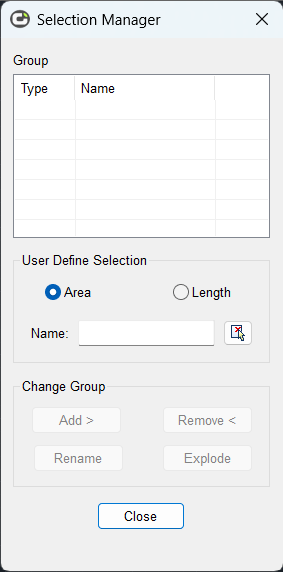
Exemplo: Calcular a área de um círculo e de um retângulo:
Crie uma tabela básica usando a função Create Table.
Execute o comando
CAOT_AUTOXLSTABLE_SELECTIONpara abrir o gestor de seleção.Crie um “New Group” (ex: “Círculo”), selecione o objeto no desenho e pressione Enter. Repita para o retângulo.
Use o comando Edit Table para abrir o Excel.
Selecione a célula pretendida e utilize o ícone Insertion Function para associar o grupo (Círculo ou Retângulo) à célula.
Clique em Finish. No LusoCAD, a tabela mostrará as áreas. Se aplicar um comando Scale no retângulo, o valor na tabela mudará automaticamente.
5. Gestão de Ligações e Caminhos
Update All the Tables: Atualiza simultaneamente todos os objetos de tabela no desenho.
File Link Management: Permite gerir, anexar ou alterar o ficheiro Excel externo associado a uma tabela específica.
Path Settings: Define o padrão de caminho (absoluto ou relativo) para os ficheiros de Excel.
Assista ao vídeo demonstrativo sobre o AutoXlsTable para ver estas ferramentas em ação!

 Portuguese
  English
  Spanish