

Neste guia prático, explicamos como a ferramenta Array do LusoCAD distribui objetos em padrões retangulares, circulares e ao longo de um caminho. Existem três tipos principais: retangular, polar e por path. Neste artigo, mostramos cada um com exemplos práticos, as definições mais importantes e truques para evitar retrabalho.
Array é um comando que duplica um objeto base e o distribui segundo regras geométricas:
- Retangular: em grelha, por colunas e linhas.
- Polar: à volta de um ponto central.
- Path: ao longo de um caminho com segmentos retos e curvos.
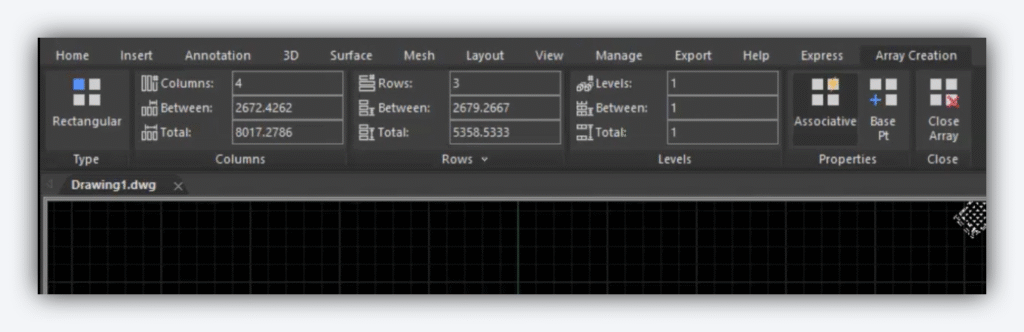
Principais secções do ribbon ao editar um Array:
- Tipo: Retangular, Polar, Path.
- Colunas, Linhas, Níveis: define quantidades e espaçamentos.
- Propriedades: opções específicas (rotação, sentido, preencher ângulo, dividir/medir, alinhar, direção Z).
– Associativo: controla se a matriz fica agrupada para edição posterior.
– Base Point: para ajustar o ponto base da matriz. Ou defina as coordenadas do ponto base através do painel de Propriedades. - Fechar Matriz: confirma as alterações.
Matriz Retangular
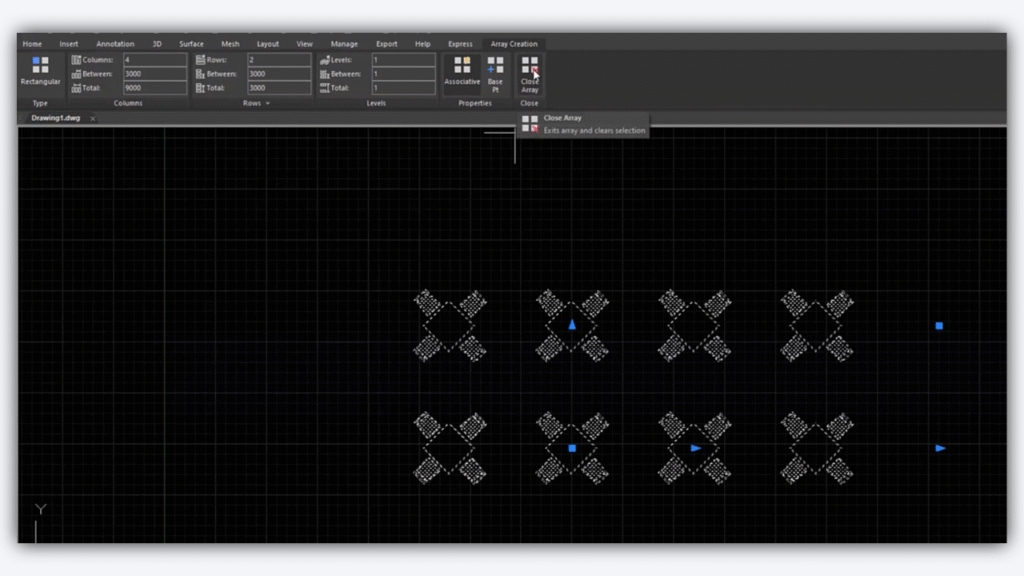
Objetivo: criar 8 mesas em 2 linhas (2 filas), com 4 colunas, espaçadas uniformemente.
Passos:
- Selecionar a ferramenta: Modificar > Array > Retangular.
- Escolher o objeto base: clique na mesa a replicar.
- Definir colunas:
- Colunas: 4 (queremos 8 mesas no total em 2 linhas → 4 colunas x 2 linhas).
- Distância entre colunas: 3000 (valor do exemplo).
- Definir linhas:
- Linhas: 2.
- Distância entre linhas: 3000 (igual ao exemplo das colunas).
- Níveis (3D): ignorar, se estiver a trabalhar apenas no plano XY.
- Associativo:
- Ativar se quiser editar a matriz como um único objeto mais tarde.
- Nota: se não for associativo, não poderá reabrir e alterar os parâmetros da matriz.
- Fechar Array para confirmar.
Editar ou remover mesas específicas:
- Para apagar ou modificar mesas individuais, use Explode no Array.
- Depois de explodir, os elementos deixam de estar ligados e podem ser editados/ apagados um a um.
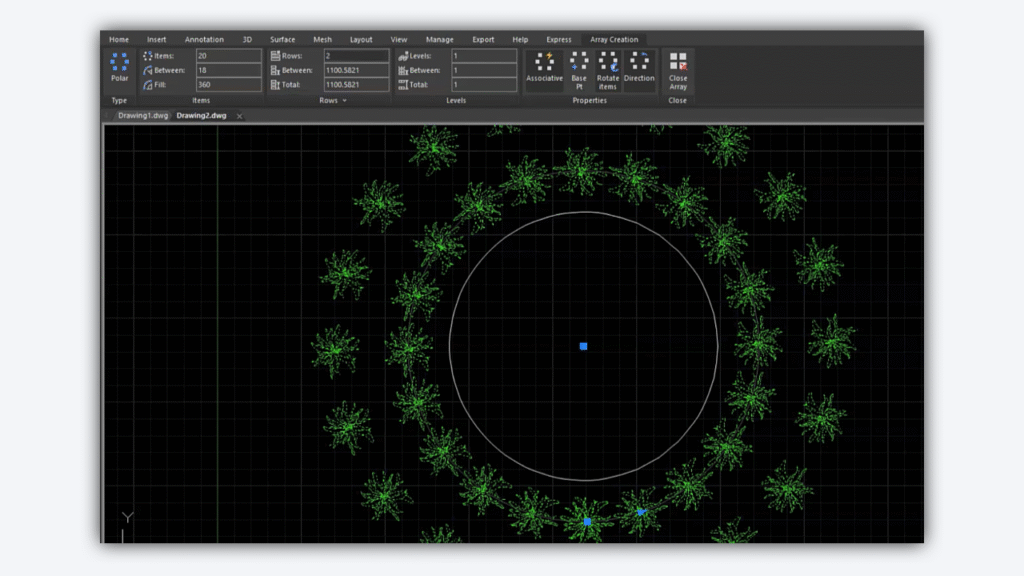
Array Polar
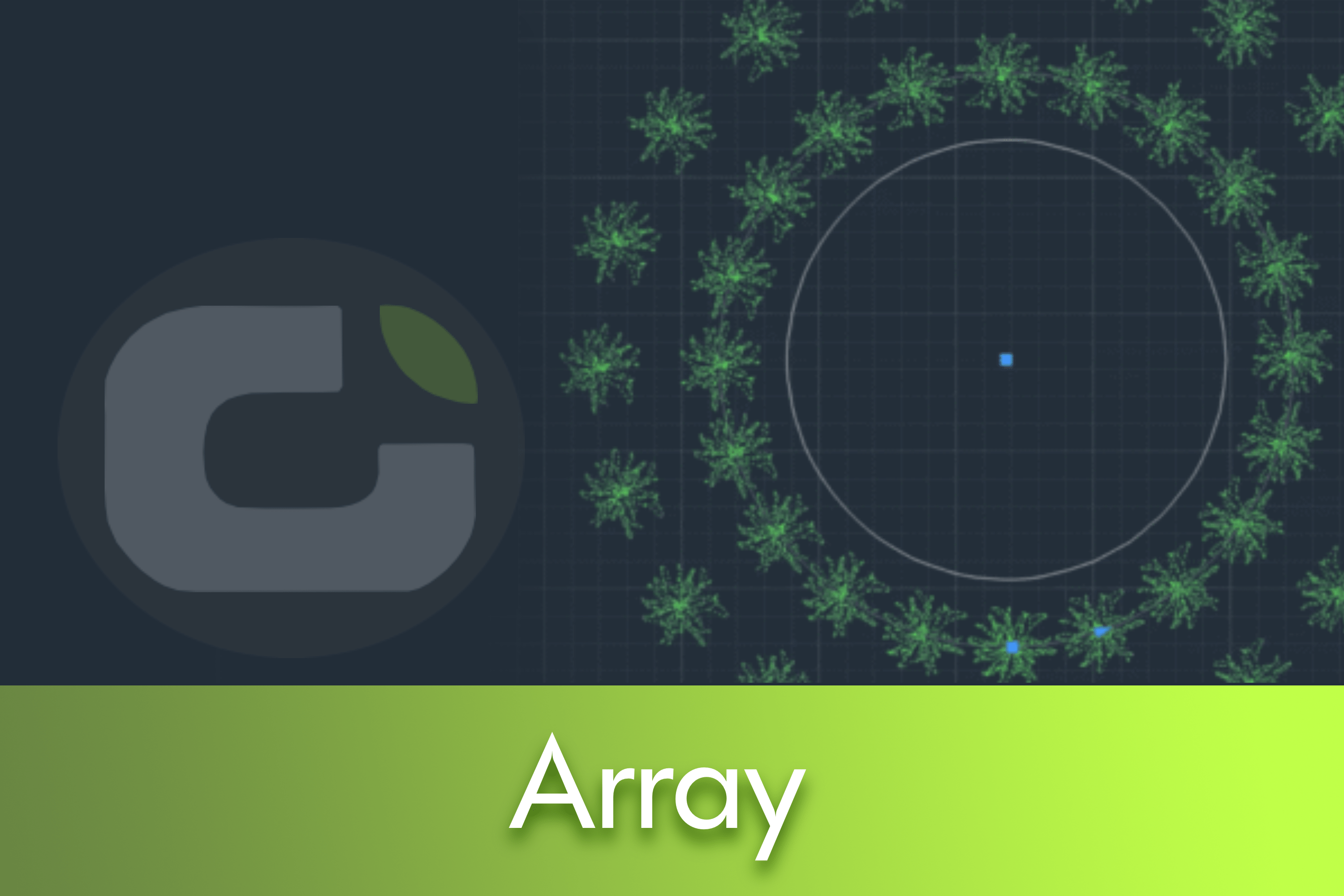
Objetivo: distribuir plantas ao redor de uma forma circular.
Passos (círculo completo):
- Modificar > Array > Polar.
- Selecionar o objeto a replicar (planta).
- Definir o ponto central: clique no centro do círculo.
- Ajustar quantidade e distribuição:
- Colunas/Linhas conforme pretendido (normalmente controla-se o número total de instâncias).
- Propriedades específicas:
- Rodar Itens (Rotate items): ligado para que cada planta “olhe” para o centro; desligado para manter a mesma rotação em todas.
- Direção: horário ou anti-horário.
- Fechar Array para confirmar
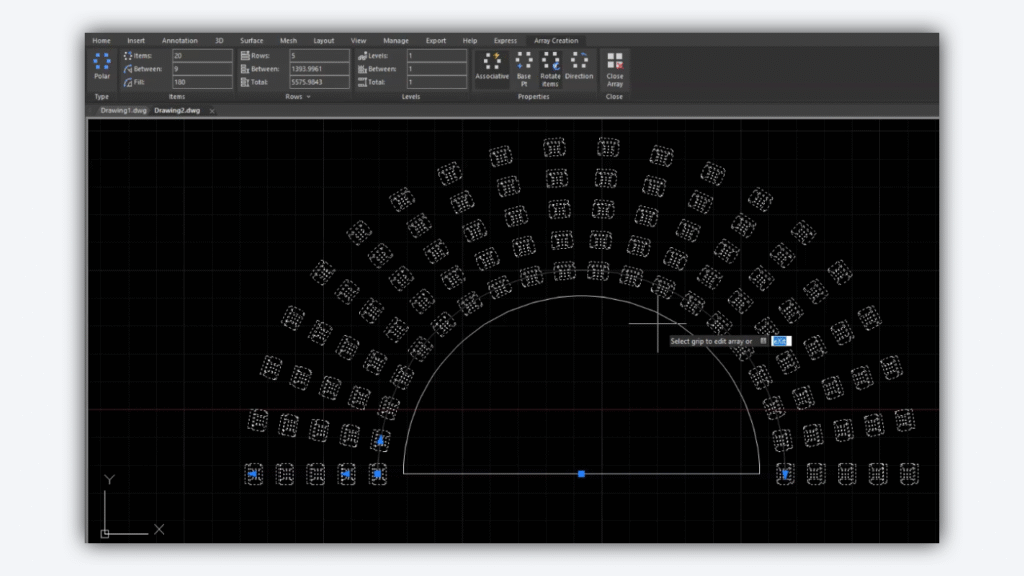
Semicírculo (exemplo com assentos num anfiteatro):
Objetivo: distribuir ao longo de 180°, não 360°.
Passos:
- Criar Matriz Polar como acima.
- Em Fill, definir 180°.
- Ajustar a orientação/rotação até obter o alinhamento desejado.
- Definir o número de instâncias (colunas/linhas conforme a interface).
- Explodir se precisar remover partes da matriz e finalizar o desenho.
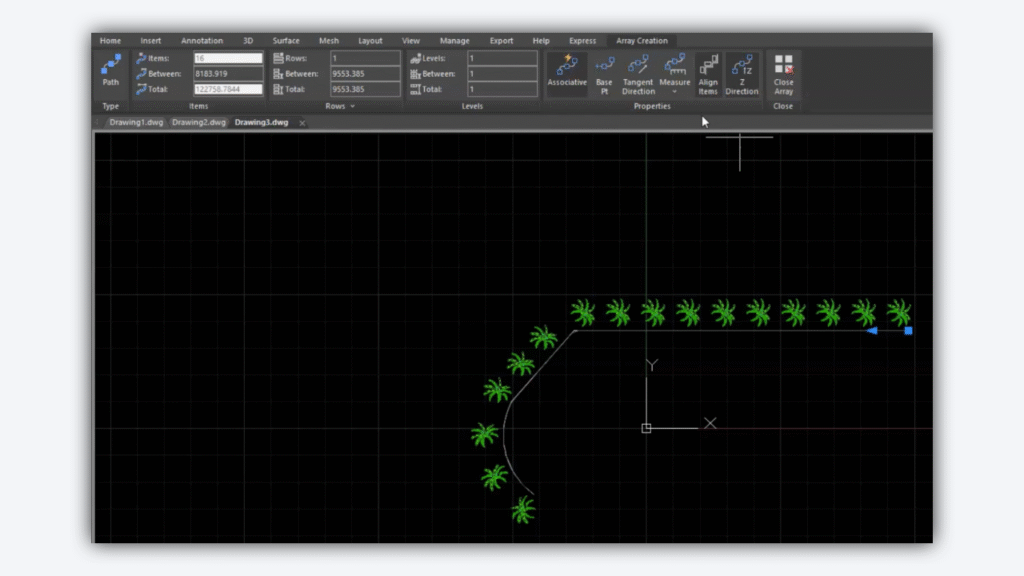
Matriz por Path
Objetivo: distribuir objetos ao longo de um caminho (linha, polilinha, curva), respeitando segmentos retos e curvos.
Passos:
- Modificar > Array > Path.
- Selecionar o objeto a replicar.
- Selecionar o caminho (polilinha/curva) a seguir.
- Definir o tipo de distribuição em Propriedades > Measure.
- Divide: distribui os objetos de forma equidistante ao longo do comprimento total do trajeto. O espaçamento é calculado automaticamente, pelo que o campo “Between” fica bloqueado.
- Measure: mantém o número de objetos e permite definir manualmente a distância “Between” entre instâncias.
- Align: ativa para que cada objeto fique tangente ao trajeto (acompanha as curvaturas).
- Direção Z: ajusta a posição/elevação da matriz relativamente ao caminho, útil em cenários 3D.
- Fechar Array para confirmar.
Quando usar Associativo vs Explode
- Associative (ligado): ideal enquanto está a experimentar quantidades e espaçamentos. Pode reabrir a matriz e alterar parâmetros rapidamente.
- Explode: use quando precisa de editar/eliminar elementos individualmente e já não precisa de ajustes paramétricos à matriz.

 Portuguese
  English
  Spanish