


Extração de Dados (Data Extraction) no LusoCAD 2026
Em muitos fluxos de trabalho CAD, produzir tabelas (schedules), listas de materiais (BOM) e levantamentos de quantidades com precisão é tão crítico quanto os próprios desenhos. No entanto, contagens manuais, folhas de cálculo ad hoc e nomenclaturas de atributos inconsistentes conduzem frequentemente a atrasos e erros. O LusoCAD 2026 resolve estes pontos de dor com um fluxo de trabalho orientado de Extração de Dados (Data Extraction) que lê a informação dos objetos diretamente dos seus desenhos e transforma-a em tabelas prontas a usar ou exportações.
Com ficheiros de definição reutilizáveis (.GXE), pode normalizar o que é extraído—entre equipas, projetos e disciplinas—sem ter de reconstruir as definições sempre que precisar. Atualize um único modelo e propague essas alterações para qualquer desenho que o referencie. Quer esteja a gerir um standard de escritório ou a preparar um relatório pontual, a Extração de Dados do LusoCAD 2026 oferece um processo repetível, auditável e escalável.
O LusoCAD 2026 simplifica a extração de dados a partir de desenhos, permitindo recolher dados de objetos (blocos, atributos, camadas e propriedades geométricas) e exportá-los para tabelas ou ficheiros externos. Com ficheiros de definição reutilizáveis (.GXE), pode normalizar extrações entre projetos, editar as definições uma única vez e atualizar automaticamente as tabelas vinculadas. É ideal para listas de materiais (BOM), levantamentos de quantidades e relatórios técnicos que exigem rapidez, exatidão e consistência.
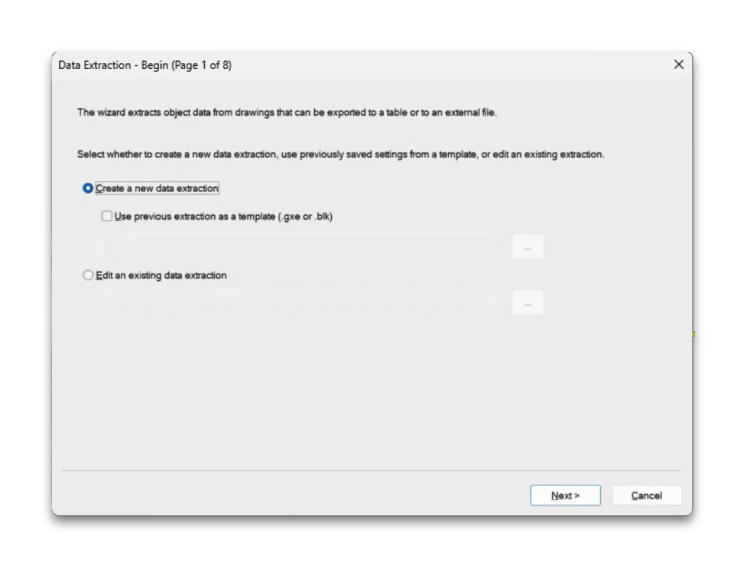
Aceder à Extração de Dados (Data Extraction)
- Inicie o comando DATAEXTRACTION.
- Criar uma nova extração: Clique em Next e escolha onde guardar o novo ficheiro de definição de extração (.GXE). Este ficheiro guarda o seu modelo e as definições.
- Configurar a extração: Siga o assistente de configuração. Selecione os desenhos ou o ficheiro atual, escolha os tipos de objetos (por exemplo, blocos) e as propriedades pretendidas (atributos, camadas, geometria). Aplique filtros para
- incluir apenas o que é necessário.
- Saída e inserção da tabela: Ative “Insert data extraction table into drawing” e depois Finish. Indique o ponto de inserção no desenho e ajuste a escala da tabela conforme necessário.
Reutilizar modelos com GXE
- Começar num novo desenho: Abra um novo desenho e execute DATAEXTRACTION.
- Carregar um GXE existente: Escolha o ficheiro .GXE guardado anteriormente para reutilizar as suas regras de seleção, propriedades e formatação.
- Guardar como modelo separado (opcional): Clique em Next e guarde a extração atual como um ficheiro .GXE separado para versionar os seus modelos para diferentes projetos ou disciplinas.
- Inserir a tabela: Conclua o assistente e coloque a tabela gerada no novo desenho. Verá que as definições são herdadas do GXE original, garantindo consistência.
Editar uma extração GXE existente
- Pode modificar qualquer GXE para o adaptar a novos requisitos sem reconstruir tudo de raiz:
- Adicionar ou remover desenhos do conjunto de origem
- Alterar os tipos de objetos a incluir/excluir (por exemplo, acrescentar blocos ou camadas específicas)
- Selecionar propriedades diferentes para reportar (por exemplo, adicionar comprimento, alternar para área, incluir atributos)
- Ajustar ordenação, agrupamento, totais e formatação
Após a edição, insira a tabela modificada no desenho atual para refletir as alterações.
Dicas para melhores resultados
- Comece com um modelo GXE “mestre” para os standards da sua empresa (nomenclatura, propriedades, formatação).
- Utilize filtros de objetos (por camada, nome ou propriedade) para evitar tabelas excessivamente extensas.
- Agrupe e ordene as colunas de acordo com as convenções de BOM ou de tabelas (por exemplo, por código da peça).
- Adicione totais ou resumos quando fizer sentido (por exemplo, quantidade total ou comprimento total).
- Mantenha a nomenclatura de atributos consistente nos blocos para garantir uma extração limpa e fiável.
- Faça versionamento dos seus ficheiros GXE (por exemplo, ProjetoA_BOM_v1.gxe, v2.gxe) para rastreabilidade.
Casos de utilização comuns
- Listas de materiais (BOM): contabilize blocos e liste atributos como código, descrição e unidade.
- Levantamentos de quantidades: some comprimentos, áreas e contagens para estimativas de custo.
- Tabelas técnicas: portas, janelas, peças e equipamentos, ou relatórios baseados em camadas.
- Controlo de qualidade (QA): compare propriedades previstas vs. reais dos objetos entre desenhos.
Resolução de problemas e erros comuns
- Resultados vazios ou parciais: verifique se selecionou os desenhos e tipos de objetos corretos; confirme filtros que possam estar a excluir itens.
- Atributos em falta: assegure-se de que os blocos têm os atributos preenchidos; inclua as propriedades de atributos no assistente.
- Duplicados: confirme se está a analisar referências externas ou múltiplos desenhos com os mesmos itens; ajuste a seleção de fontes ou o agrupamento.
- Problemas de formatação: utilize as opções do assistente (ordem das colunas, cabeçalhos, unidades) e guarde o GXE para que todos os desenhos herdem as melhorias.
- Tabelas desatualizadas: clique com o botão direito e “Update Table Data Links” para atualizar a partir do GXE.
Principais benefícios:
- Velocidade: a configuração orientada e os modelos GXE reutilizáveis aceleram a produção de relatórios.
- Rigor: a extração direta dos dados do desenho reduz erros manuais.
- Consistência: vários desenhos mantêm-se alinhados ao referenciar o mesmo GXE.
- Flexibilidade: edite o seu GXE uma vez e propague as atualizações por todas as tabelas vinculadas.
Conclusão
O LusoCAD 2026 torna a extração de dados rápida, fiável e consistente, tirando partido da informação existente nos seus desenhos. Guarde as suas definições em ficheiros de definição .GXE, reutilize-os entre projetos e atualize as tabelas com uma única ação para manter os relatórios sincronizados. Adote um modelo “mestre”, imponha atributos de bloco consistentes e faça versionamento dos seus ficheiros GXE para elevar a qualidade enquanto reduz prazos de entrega. Quer esteja a preparar BOM, levantamentos de quantidades ou tabelas técnicas, o LusoCAD 2026 automatiza o trabalho pesado para que a sua equipa se concentre nas decisões de projeto—e não no tratamento manual de dados.

 Portuguese
  English
  Spanish