


As assinaturas digitais são uma funcionalidade de segurança essencial no LusoCAD, permitindo aos utilizadores verificar a autenticidade, a origem e a integridade dos ficheiros de desenho. Quando um desenho é assinado digitalmente, qualquer modificação não autorizada ou corrupção invalida imediatamente a assinatura — garantindo uma gestão de ficheiros fiável e uma colaboração segura.
Neste artigo, vai aprender como funcionam as assinaturas digitais no LusoCAD, como validá‑las e como aplicá‑las a ficheiros de desenho individuais ou múltiplos.
O Que é uma Assinatura Digital no LusoCAD?
Uma assinatura digital adiciona informação de identificação encriptada a um ficheiro de desenho. Esta assinatura confirma:
- Quem criou ou aprovou o documento
- Se o ficheiro foi alterado
- Se o ficheiro permanece no seu estado original e de confiança
Se o desenho for alterado após ser assinado, a assinatura digital torna‑se inválida.
Comandos para Gerir Assinaturas Digitais
1. DIGITALSIGN
O comando DIGITALSIGN aplica uma assinatura digital a um desenho.
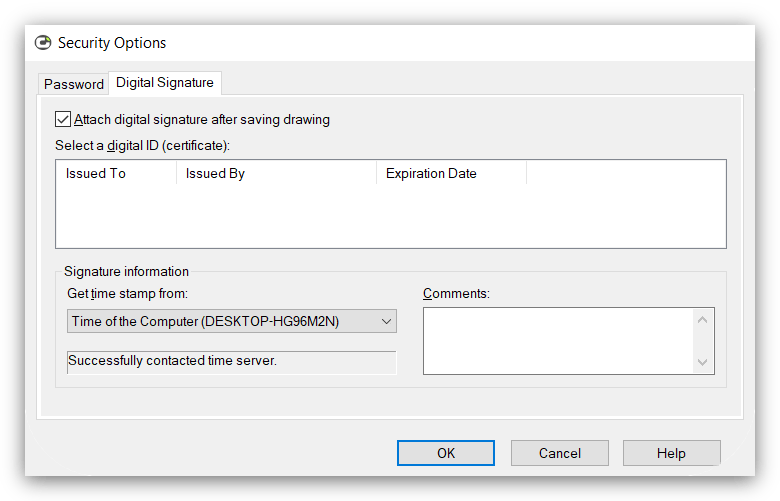
Após executar o comando, abre-se a janela Opções de Segurança. Ao ativar a opção “Anexar assinatura digital após guardar o desenho”, pode:
- Selecionar um ID digital (certificado)
- Adicionar detalhes à assinatura, como carimbos de data/hora ou comentários
Se o seu computador não tiver um ID digital válido, o LusoCAD informará disso.

2. SIGVALIDATE
O comando SIGVALIDATE verifica se a assinatura digital de um desenho continua válida.

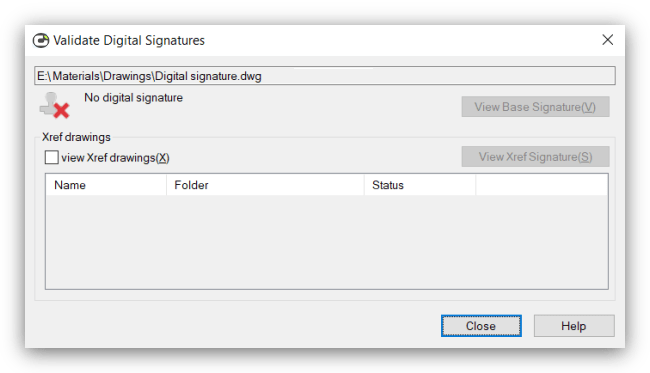
Depois de executar o comando, o LusoCAD apresenta a caixa de diálogo Validar Assinaturas Digitais:
- Se o desenho tiver sido adulterado, a validação falhará
- Se o ficheiro não estiver assinado, o LusoCAD exibirá um aviso
3. SIGWARN
A variável de sistema SIGWARN controla se o LusoCAD mostra a janela Conteúdo da Assinatura Digital ao abrir um ficheiro assinado.
- SIGWARN = 0 → Nenhum aviso apresentado
- SIGWARN = 1 → Aviso apresentado ao abrir um ficheiro assinado

Formatos de Ficheiro Suportados
As assinaturas digitais só podem ser aplicadas em ficheiros compatíveis com os formatos de desenho do LusoCAD 2000 ou posterior.
Como Anexar uma Assinatura Digital a um Único Desenho
Siga estes passos:
Método 1: Através do Menu Ferramentas
- Abra Ferramentas → Opções
- Vá ao separador Sistema
- Clique em Opções de Segurança
Método 2: Através do Menu Guardar Como
- Abra Ficheiro → Guardar Como
- Na caixa de diálogo, clique em Ferramentas → Assinaturas Digitais
Depois:
- Ative Anexar Assinatura Digital Após Guardar o Desenho
- (Opcional) Adicione um carimbo de data/hora ou comentário
Como Anexar uma Assinatura Digital a Múltiplos Desenhos
O LusoCAD permite assinar vários desenhos em lote:
- Abra o Menu Iniciar do Windows → Todos os Programas → LusoCAD → Attach Digital Signatures
- Clique em Adicionar Ficheiros
- Selecione todos os ficheiros que pretende assinar
- Escolha um ID digital (certificado)
- Selecione um serviço de carimbos de data/hora (opcional)
- Adicione comentários, se necessário
- Clique em Assinar Ficheiros
Se algum ficheiro for apenas de leitura, o LusoCAD perguntará como pretende proceder:
- Sim: assinar este ficheiro
- Usar a mesma resposta para todos: aplicar a mesma escolha a todos os ficheiros apenas de leitura
- Não: ignorar este ficheiro
- Cancelar: parar o processo de assinatura
Se o seu ID digital tiver segurança média ou alta, o LusoCAD poderá solicitar confirmação adicional durante o processo.
Após conclusão, é apresentado um resumo indicando quantos ficheiros foram assinados com sucesso.
Os ficheiros assinados exibem “Assinado” na coluna de estado.

 Portuguese
  English
  Spanish