


En firmas digitales son una característica de seguridad esencial en LusoCAD, lo que permite a los usuarios verificar la autenticidad, el origen y la integridad de los archivos de dibujo. Cuando un dibujo se firma digitalmente, cualquier modificación no autorizada o corrupción invalida inmediatamente la firma — garantizando una gestión de archivos fiable y una colaboración segura.
En este artículo, aprenderás cómo funcionan las firmas digitales en LusoCAD, cómo validarlas y cómo aplicarlas a archivos de dibujo individuales o múltiples.
¿Qué es una firma digital en LusoCAD?
Una firma digital añade información de identificación encriptada a un archivo de diseño. Esta firma confirma:
- Quién creó o aprobó el documento
- Si se ha modificado el archivo
- Si el archivo permanece en su estado original y fiable
Si el diseño se altera después de ser firmado, la firma digital pierde su validez.
Comandos para gestionar firmas digitales
1. DIGITALSIGN
La orden DIGITALSIGN aplica una firma digital a un dibujo.
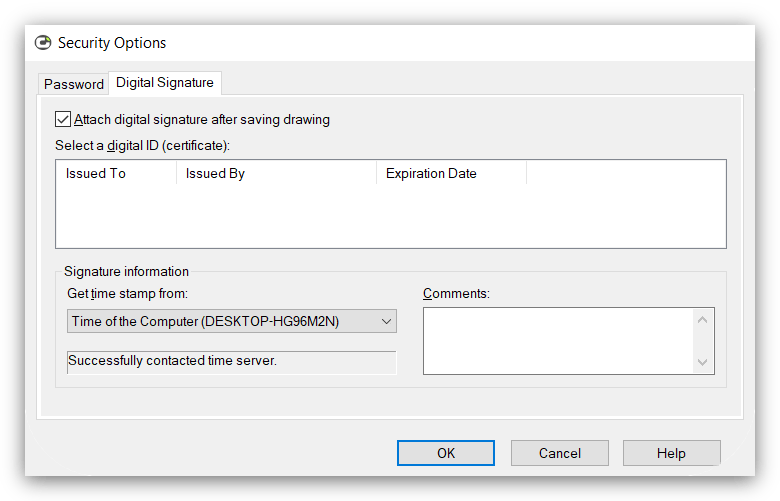
Tras ejecutar el comando, el Opciones de seguridad. Al activar el “Adjuntar firma digital tras guardar el diseño”, puedes:
- Seleccione una identificación digital (certificado)
- Añadir detalles a la firma, como marcas de fecha/hora o comentarios
Si su ordenador no tiene un ID digital válido, LusoCAD le informará.

2. SIGVALIDATE
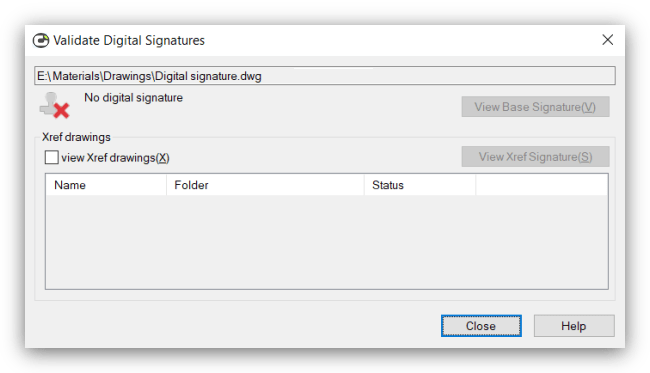
La orden SIGVALIDATE comprueba que la firma digital de un diseño sigue siendo válida.

Después de ejecutar el comando, LusoCAD muestra el cuadro de diálogo Validar firmas digitales:
- Si el diseño ha sido manipulado, la validación fallará
- Si el archivo no está firmado, LusoCAD mostrará una advertencia
3. SIGWARN
La variable del sistema SIGWARN controla si LusoCAD muestra la ventana Contenido de la firma digital al abrir un archivo firmado.
- SIGWARN = 0 → No se muestra ninguna advertencia
- SIGWARN = 1 → Aparece una advertencia al abrir un archivo firmado

Formatos de archivo compatibles
Las firmas digitales sólo pueden aplicarse a ficheros compatibles con los formatos de dibujo de LusoCAD 2000 o posteriores.
Cómo adjuntar una firma digital a un único diseño
Sigue estos pasos:
Método 1: A través del menú Herramientas
- Abrir Herramientas → Opciones
- Ir a la Sistema
- Haga clic en Opciones de seguridad
Método 2: A través del menú Guardar como
- Abrir Archivo → Guardar como
- En el cuadro de diálogo, haga clic en Herramientas → Firmas digitales
Entonces:
- Activar Adjuntar firma digital después de guardar el diseño
- (Opcional) Añade una marca de tiempo o un comentario
Cómo adjuntar una firma digital a varios dibujos
LusoCAD permite firmar varios dibujos por lotes:
- Abrir Menú Inicio de Windows → Todos los programas → LusoCAD → Adjuntar firmas digitales.
- Haga clic en Añadir archivos
- Seleccione todos los archivos que desea firmar
- Elija un identificador digital (certificado)
- Seleccione un servicio de sello de fecha/hora (opcional)
- Añada comentarios si es necesario
- Haga clic en Ficheros de firmas
Si un archivo es de sólo lectura, LusoCAD le preguntará cómo desea proceder:
- Sí: firmar este archivo
- Utilice la misma respuesta para todosaplicar la misma opción a todos los archivos de sólo lectura
- NoIgnorar este archivo
- Cancelar: detener el proceso de firma
Si su identificación digital es de seguridad media o alta, LusoCAD puede solicitar confirmación adicional durante el proceso.
Al finalizar, se muestra un resumen que indica cuántos archivos se han firmado correctamente.
Visualización de archivos firmados “Firmado” en la columna de estado.

 Spanish
  Portuguese
  English