

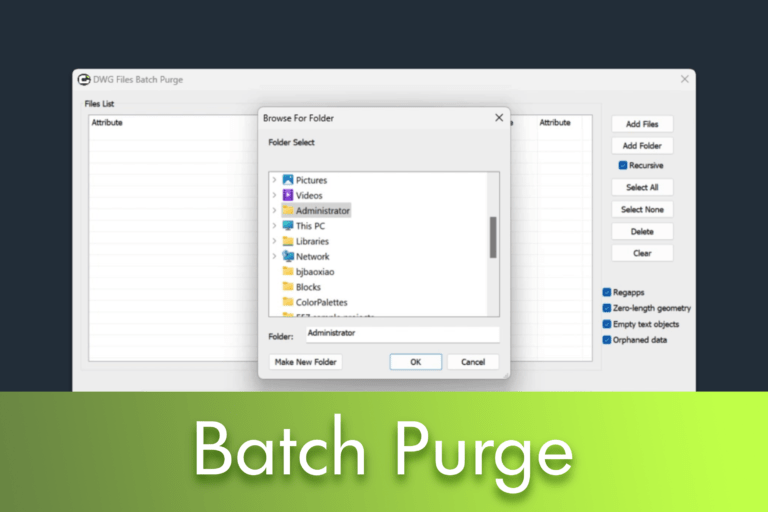
Se trabalhas com vários ficheiros DWG, sabes como rapidamente podem acumular dados desnecessários — blocos, layers, tipos de linha, estilos de texto, geometrias residuais e muito mais. Com o tempo, esta informação escondida aumenta o tamanho dos ficheiros, reduz o desempenho e torna os desenhos mais difíceis de gerir.
Neste artigo complementar ao nosso tutorial em vídeo, vamos mostrar as melhorias do LusoCAD 2026 e demonstrar como o Batch Purge atualizado consegue remover ainda mais dados ocultos, em múltiplos ficheiros DWG ao mesmo tempo.
O que é o Batch Purge?
O Batch Purge é uma ferramenta poderosa que permite remover dados não utilizados e desnecessários de vários desenhos numa única operação. Ele elimina:
- Blocos em excesso
- Layers não utilizados
- Tipos de linha
- Estilos de texto
- Estilos de dimensão
Tudo isto ajuda a manter o teu diretório de trabalho limpo e os ficheiros consideravelmente mais leves.
O que há de novo no LusoCAD 2026?
O LusoCAD 2026 expande significativamente as capacidades do Batch Purge ao adicionar quatro novas opções de purga:
- Aplicações registadas (Registered Apps)
- Geometria de comprimento zero
- Objetos de texto vazios
- Dados órfãos
Estas opções adicionais permitem encontrar ainda mais elementos invisíveis que ocupam espaço no ficheiro sem qualquer utilidade prática.
Preparação: Quatro desenhos de exemplo
Para esta demonstração, preparámos quatro desenhos, cada um com um tipo diferente de informação a ser removida.

Desenho 1: Objetos de Texto Vazios
Ao carregar em Ctrl + A para selecionar tudo, vais notar vários objetos de texto sem conteúdo.

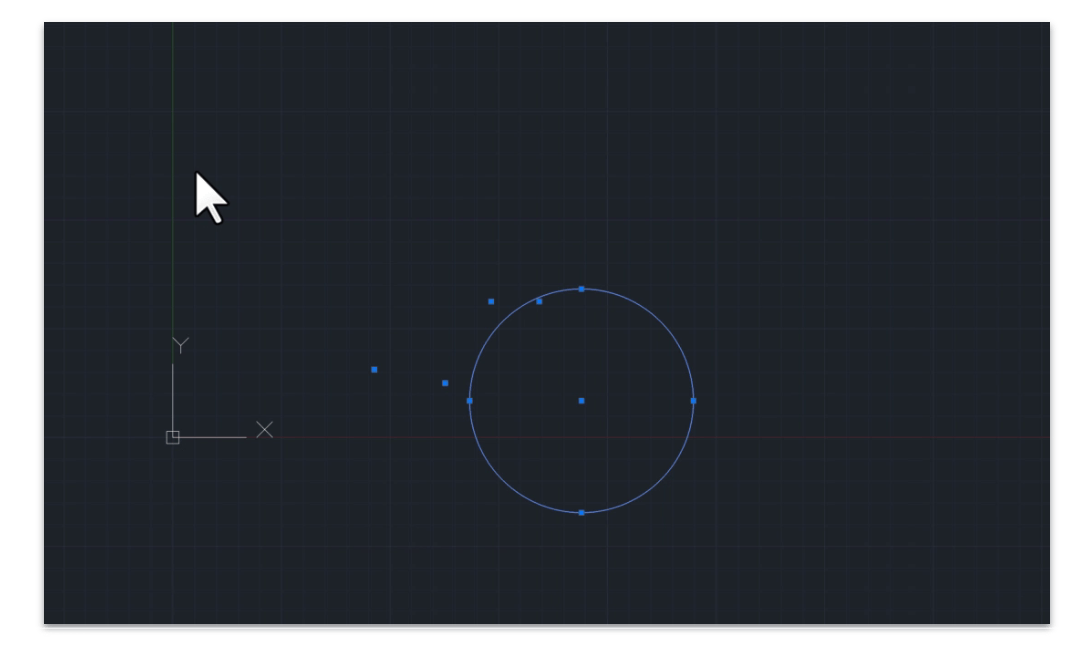
Desenho 2: Geometria de Comprimento Zero
Pressiona Ctrl + A novamente.
Junto ao círculo, existe geometria tão pequena que quase não é visível — mas continua guardada no ficheiro.
Desenhos 3 e 4: Aplicações Registadas e Dados Órfãos
Nestes dois desenhos, os dados estão presentes mas não são visíveis no ecrã.
Como não há diferenças gráficas, vamos comparar os tamanhos dos ficheiros antes e depois da purga.
Passo a Passo: Usar o Batch Purge no LusoCAD 2026
Agora que analisámos os desenhos, vamos ver como funciona o processo de purga.
1. Fecha todos os desenhos
O Batch Purge funciona melhor quando nenhum ficheiro está aberto.
2. Introduz o comando BATPURGE
Escreve BATPURGE na linha de comandos para abrir a caixa de diálogo da ferramenta.

3. Ativa as novas opções de purga
Certifica-te de que estas quatro opções estão selecionadas:
- Registered Apps
- Zero-Length Geometry
- Empty Text Objects
- Orphaned Data
4. Adiciona os teus ficheiros
Escolhe uma das opções:
- Add Files para selecionar desenhos individualmente
- Add Folder para carregar uma pasta completa
Carrega os quatro desenhos de exemplo.
5. Inicia a purga
Clica em:
- Select All
- Start Purge
O processo é extremamente rápido.
Se quiseres, podes consultar o log para ver os detalhes.
Resultados: Desenhos mais leves e limpos
Após a purga, todos os quatro desenhos ficam visivelmente mais leves.

Objetos de texto vazios removidos
Ao abrir o primeiro desenho e carregar Ctrl + A, já não aparece nenhum objeto.
Geometria de comprimento zero eliminada
No segundo desenho, a geometria quase invisível desapareceu por completo.

Dados escondidos removidos
Nos últimos dois desenhos:
- Não há dados órfãos
- Não há aplicações registadas desnecessárias
A redução do tamanho final confirma a eficácia da purga.
Conclusão: Um fluxo de trabalho mais limpo com o LusoCAD 2026
A ferramenta Batch Purge melhorada no LusoCAD 2026 permite:
- Remover mais tipos de dados ocultos
- Reduzir o tamanho dos ficheiros
- Facilitar a manutenção a longo prazo
- Melhorar o desempenho em pastas com muitos desenhos
Se geres apenas alguns desenhos ou milhares, estas melhorias vão poupar-te tempo e manter o teu ambiente DWG mais eficiente.

 Portuguese
  English
  Spanish