

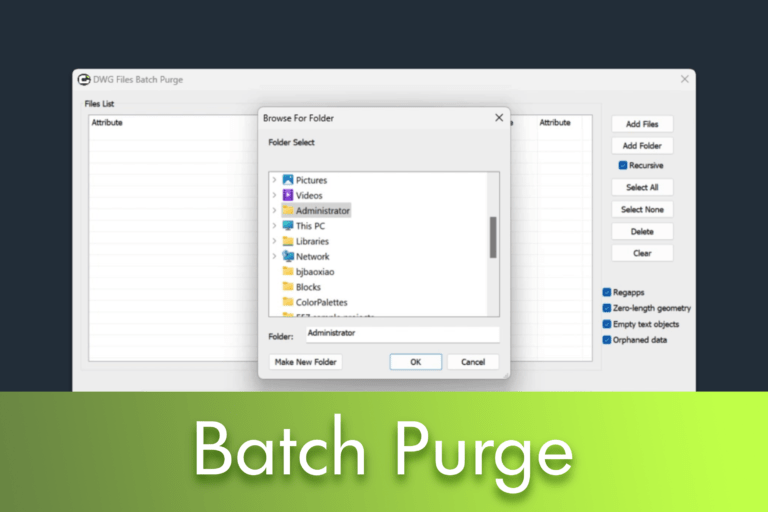
Si trabajas con varios archivos DWG, sabes cómo rápidamente pueden acumularse datos innecesarios — bloques, capas, tipos de línea, estilos de texto, geometrías residuales y mucho más. Con el tiempo, esta información oculta aumenta el tamaño de los archivos, reduce el rendimiento y hace que los dibujos sean más difíciles de gestionar.
En este artículo complementario de nuestro tutorial en vídeo, le mostraremos las mejoras introducidas en la función LusoCAD 2026 y demostrar cómo Batch Purge actualizado puede eliminar datos aún más ocultos, en varios archivos DWG al mismo tiempo.
¿Qué es la purga por lotes?
AutoLISP Batch Purge es una potente herramienta que permite eliminar los datos no utilizados e innecesarios de varios dibujos en una sola operación. Elimina:
- Demasiados bloques
- Capas no utilizadas
- Tipos de línea
- Estilos de texto
- Estilos de dimensión
Todo esto ayuda a mantener limpio tu directorio de trabajo y los archivos considerablemente más ligeros.
Novedades de LusoCAD 2026
LusoCAD 2026 amplía significativamente las capacidades de Purga de Lotes añadiendo cuatro nuevas opciones de purga:
- Aplicaciones registradas
- Geometría de longitud cero
- Objetos de texto vacíos
- Datos huérfanos
Estas opciones adicionales le permiten encontrar aún más elementos invisibles que ocupan espacio en el archivo sin ninguna utilidad práctica.
Preparación: Cuatro dibujos de ejemplo
Para esta demostración, hemos preparado cuatro dibujos, cada uno con un tipo diferente de información que debe eliminarse.

Dibujo 1: Objetos de texto vacíos
Al pulsar Ctrl + A para seleccionar todo, observará varios objetos de texto sin contenido.

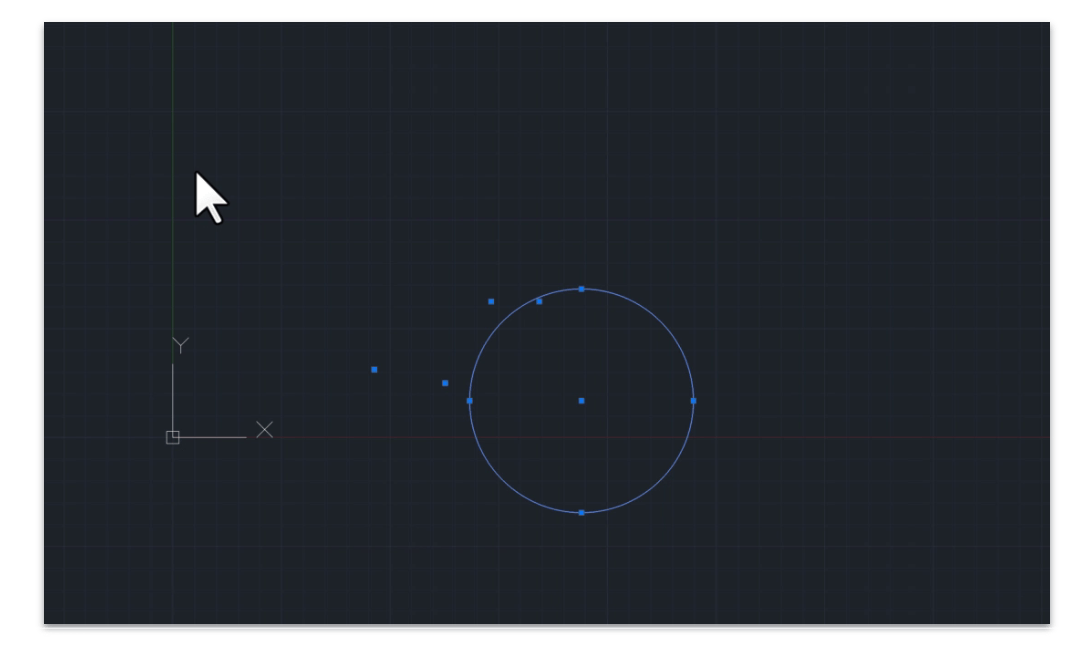
Dibujo 2: Geometría de longitud cero
Pulse Ctrl + A otra vez.
Junto al círculo, hay una geometría tan pequeña que apenas se ve, pero sigue almacenada en el archivo.
Dibujos 3 y 4: Solicitudes registradas y datos huérfanos
En estos dos dibujos, los datos están presentes pero no son visibles en la pantalla.
Como no hay diferencias gráficas, comparemos los tamaños de los archivos antes y después de la purga.
Paso a Paso: Usando Purga por Lotes en LusoCAD 2026
Ahora que hemos analizado los dibujos, veamos cómo funciona el proceso de purga.
1. Cerrar todos los dibujos
La purga por lotes funciona mejor cuando no hay ningún archivo abierto.
2. Introduzca el comando BATPURGE
Escriba a BATPURGE en la línea de comandos para abrir el cuadro de diálogo de la herramienta.

3. Activar las nuevas opciones de purga
Asegúrese de que estas cuatro opciones están seleccionadas:
- Aplicaciones registradas
- Geometría de longitud cero
- Objetos de texto vacíos
- Datos huérfanos
4. Añade tus archivos
Elige una de las opciones:
- Añadir archivos para seleccionar dibujos individualmente
- Añadir carpeta para cargar una carpeta completa
Carga los cuatro dibujos de ejemplo.
5. Iniciar la purga
Haz clic en:
- Seleccionar todo
- Iniciar purga
El proceso es extremadamente rápido.
Si lo desea, puede consultar el registro para ver los detalles.
Resultados: Diseños más ligeros y limpios
Tras la purga, los cuatro diseños son notablemente más ligeros.

Eliminación de objetos de texto vacíos
Al abrir el primer dibujo y cargar Ctrl + A, ya no aparece ningún objeto.
Geometría de longitud cero eliminada
En el segundo dibujo, la geometría casi invisible ha desaparecido por completo.

Datos ocultos eliminados
En los dos últimos dibujos:
- No hay datos huérfanos
- Sin solicitudes registradas innecesarias
La reducción del tamaño final confirma la eficacia de la purga.
Conclusión: Un flujo de trabajo más limpio con LusoCAD 2026
La herramienta Batch Purge mejorado en LusoCAD 2026:
- Eliminar más tipos de datos ocultos
- Reducir el tamaño del archivo
- Facilitar el mantenimiento a largo plazo
- Mejorar el rendimiento en carpetas con muchos dibujos
Tanto si gestiona unos pocos dibujos como miles, estas mejoras le ahorrarán tiempo y harán que su entorno DWG sea más eficaz.

 Spanish
  Portuguese
  English