4 Formas de Fechar Linhas Rapidamente no LusoCAD com o Comando CLOSELINE

Aprenda a utilizar o comando CLOSELINE no LusoCAD para fechar automaticamente linhas, polilinhas e arcos, melhorando a qualidade dos desenhos e a produtividade.

Ao trabalhar em desenhos CAD, é comum encontrar linhas, polilinhas ou arcos que parecem formar uma área fechada mas que, na realidade, apresentam pequenas aberturas entre extremidades. Este tipo de situação pode causar problemas em operações posteriores, especialmente quando utiliza comandos como BO (Boundary), criação de hachuras, cálculo de áreas ou geração de regiões.

Tal como vimos noutros artigos sobre produtividade no LusoCAD, pequenas ferramentas podem poupar muito tempo em tarefas repetitivas. O comando CLOSELINE foi criado precisamente para resolver este problema, permitindo identificar e fechar automaticamente segmentos que deveriam estar ligados.

Neste artigo, exploramos como funciona o comando CLOSELINE e em que situações pode ajudá-lo a preparar desenhos mais limpos e precisos.


O Que Faz o Comando CLOSELINE?

O comando:

CLOSELINE

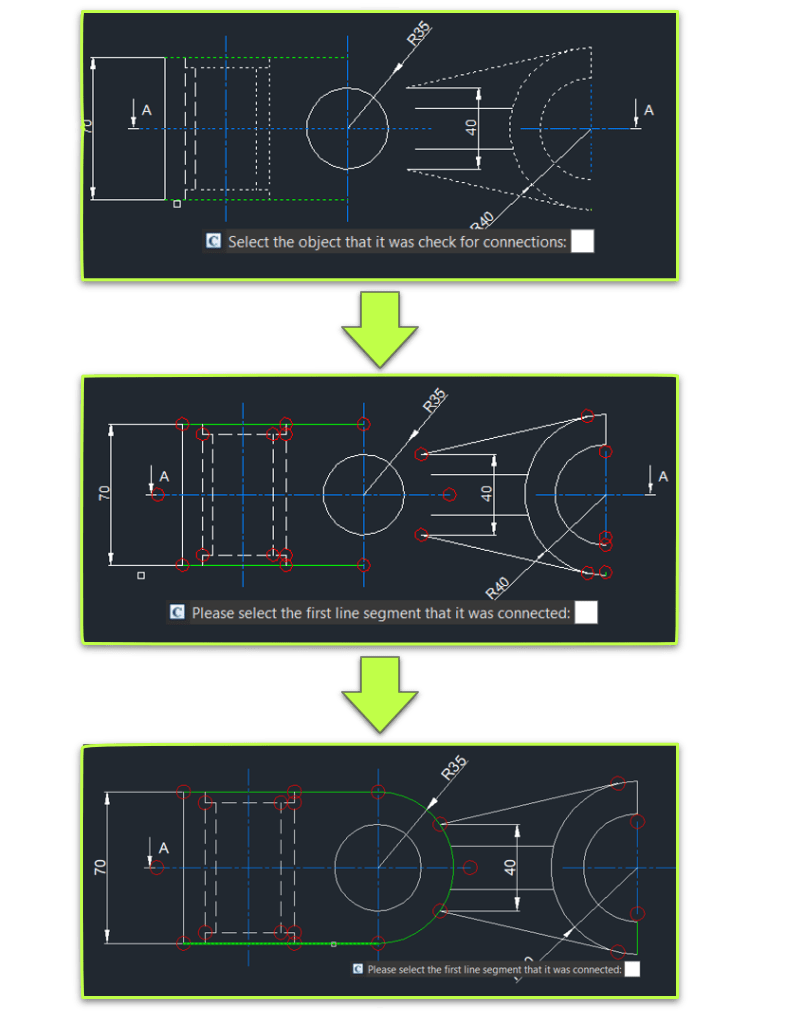
permite identificar rapidamente extremidades não fechadas em linhas, polilinhas e arcos selecionados.

Depois de identificar os pontos que não estão conectados, o LusoCAD tenta fechar automaticamente as aberturas de acordo com a geometria dos objetos.

Isto evita correções manuais demoradas e reduz a possibilidade de erros em operações posteriores.
CLOSELINE


Porque é Importante Fechar Geometrias?

Muitas ferramentas do LusoCAD dependem da existência de limites fechados.

Por exemplo:

  • Criação de hachuras
  • Cálculo de áreas
  • Comando BO
  • Criação de regiões
  • Operações de modelação 3D
  • Extração de informações geométricas

Uma pequena abertura entre duas linhas pode impedir que estas ferramentas funcionem corretamente.


Como Utilizar o Comando CLOSELINE

Na linha de comandos escreva:

CLOSELINE

Em seguida:

  1. Selecione os objetos pretendidos
  2. Confirme a seleção
  3. O LusoCAD analisa as extremidades abertas
  4. Os elementos compatíveis são automaticamente fechados

O processo é rápido e normalmente requer apenas alguns cliques.


Como Funciona o Fecho Automático?

O comportamento varia consoante a geometria dos objetos selecionados.

1. Linhas Paralelas

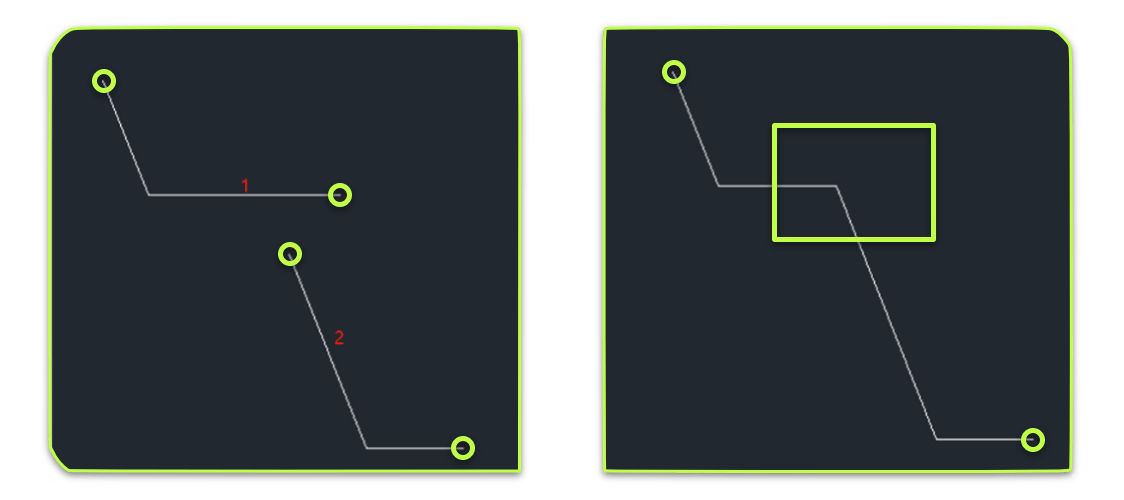
Quando duas linhas são paralelas entre si, normalmente não existe um ponto de interseção natural.

Nestes casos, o LusoCAD pode criar uma ligação através de um arco para fechar a abertura existente.

Isto permite criar um contorno contínuo sem necessidade de redesenhar os elementos.


2. Linhas Não Paralelas

Quando os objetos não são paralelos, o sistema tenta prolongá-los até encontrarem um ponto comum.

Dependendo da situação, o LusoCAD pode:

  • Prolongar segmentos
  • Criar interseções automáticas
  • Aparar partes excedentes

O resultado é um limite fechado e consistente.


Tipos de Objetos Compatíveis

O comando suporta várias combinações de objetos.

Linha + Linha

Linha → Linha

Uma das situações mais comuns.

Ideal para corrigir aberturas criadas durante o desenho manual.


Linha + Polilinha

Linha → Polilinha

Permite fechar elementos mistos sem necessidade de converter objetos.


Linha + Arco

Linha → Arco

Muito útil em detalhes mecânicos e desenhos geométricos complexos.


Polilinha + Polilinha

Polilinha → Polilinha

Facilita a criação de contornos fechados a partir de polilinhas independentes.


Como Saber se um Objeto Pode Ser Fechado?

Durante a utilização do comando, o LusoCAD analisa automaticamente os elementos selecionados.

Se um objeto não puder ser fechado, este não será assinalado como válido.

Nessa situação poderá surgir a mensagem:

O segmento selecionado é inválido. Selecione novamente.

Isto normalmente indica que:

  • A geometria não permite o fecho automático
  • Os segmentos estão demasiado afastados
  • Os objetos não possuem uma relação geométrica adequada

Nestes casos poderá ser necessário efetuar alguns ajustes manuais antes de voltar a utilizar o comando.


Quando Deve Utilizar o CLOSELINE?

Esta ferramenta é especialmente útil em situações como:

Preparação para Hachuras

Antes de utilizar:

HATCH

é importante garantir que os limites estão totalmente fechados.


Criação de Limites

Ao utilizar:

BO

qualquer abertura pode impedir a criação correta da fronteira.


Cálculo de Áreas

Tal como vimos no artigo sobre cálculo de áreas no LusoCAD, os contornos devem estar devidamente fechados para garantir resultados corretos.


Limpeza de Desenhos Recebidos

Desenhos importados ou recebidos de terceiros frequentemente contêm pequenas falhas de ligação que podem ser corrigidas rapidamente com o CLOSELINE.


Vantagens do Comando CLOSELINE

Entre os principais benefícios destacam-se:

  • Menos correções manuais
  • Maior rapidez na preparação de desenhos
  • Redução de erros em hachuras e limites
  • Melhor qualidade da geometria
  • Maior produtividade em projetos complexos

Para utilizadores que trabalham regularmente com plantas, detalhes construtivos ou desenhos mecânicos, esta ferramenta pode representar uma poupança significativa de tempo.


Conclusão

O comando CLOSELINE do LusoCAD é uma ferramenta simples mas extremamente útil para identificar e corrigir extremidades abertas em linhas, polilinhas e arcos. Ao automatizar o processo de fecho de geometria, ajuda a preparar desenhos para operações posteriores como hachuras, cálculo de áreas e criação de regiões.

Se trabalha frequentemente com limites fechados ou recebe desenhos de diferentes fontes, vale a pena adicionar o CLOSELINE ao seu conjunto de ferramentas do dia a dia.

pt_PTPortuguese

LusoCAD Versão TRIAL

Versão em Espanhol:

Versão em Inglês:

LusoCAD Mais Info

LusoCAD Versão TRIAL

LusoCAD

Em seguida pode encontrar uma tabela comparativa entre as principais funcionalidades disponíveis no LusoCAD 2027 e no AutoCAD® 2027.

LusoCAD vs AutoCAD®

LusoCAD 2027

AutoCAD®2027

StdProPremiumLTFull
64-bit Support
.dwg for AutoCAD version R14 to latest
.pat,.shx,.lin and etc
Password Protection
File Recover and Audit
Purge
Etransmit
Sheet Set Manager
CAD Standard .dwsX
DWF Underlay
PDF Underlay
DGN Import and Underlay
DWG Convert
Import to WMF, SAT, 3DSPartiallyPartially
Export to DWG, DWF, DWFX, WMF, SAT, STL, EPS, DXX, BMP, EMFPartiallyPartially
Plot and Publish to PDF
Publish to DWF 2D & 3D
IFC Import/Export and EditXXX
RVT Import and EditXXX
Single-document Mode
Digital Signature
Batch Digital Signing Tool
Reset Settings to Default.
Mark UpXXX
STEP/IGES FilesXX
DWGUNITS
Drawing MergeXX
Connected Support FilesXXXX
Activity InsightsXXXX
Connected ReferencesXXX

LusoCAD 2027

AutoCAD®2027

StdProPremiumLTFull
3D Modeling Workspace
Quick Properties
Block Palette XXX
Dark Theme
Hidden Message Settings
WorkSpace command
CUI Menus and Toolbars X
CUI Import & Export
Drag and Drop Customization XX
Visual Menu Customization
Ribbon/Classic
Properties Palettes
Design Center/Tool Palette/Xref Palette
Command Line
Clean Screen
Dynamic Input and Auto Complete
Clickable Command Line Options XXX
File Tab
Floating Windows XXX

LusoCAD 2027

AutoCAD®2027

StdProPremiumLTFull
Navigation CubeX
3D Mouse Device Adaption
Lasso Selection
SELECTIONCYCLING
Right-Click + Drag Method
Selection Preview
Selection Effect Customization XXX
Quick Select
Select Similar
Multifunctional Grips
OSnap
Grid and Snap
Polar & OTrack
Group
Distance from Endpoint and Divide Segments XX
ADDSELECTED Command
Multiple command

LusoCAD 2027

AutoCAD®2027

StdProPremiumLTFull
Quick Measure by Hovering Rapid Distance Rapid Distance Rapid Distance
DIMCENTER Command PartiallyPartially
Reassociate Dimension
DIMTOFFSET XX
Standard Dimensions
Associative Dimension
Dimension Break
Quick Dimension
Qleader
Dynamic Dimensions
Multileaders
Voice Annotation XX

LusoCAD 2027

AutoCAD®2027

StdProPremiumLTFull
Auto ConstraintXXXX
Coincident ConstraintXX
Perpendicular ConstraintXX
Parallel ConstraintXX
Tangent ConstraintXX
Horizontal ConstraintXX
Vertical ConstraintXX
Collinear ConstraintXX
Concentric ConstraintXX
Smooth ConstraintXXX
Symmetric ConstraintXX
Equal ConstraintXX
Fix ConstraintXX
Constraint SettingsXX
Delete ConstraintsXX
Show/Hide ConstraintXX

LusoCAD 2027

AutoCAD®2027

StdProPremiumLTFull
Linear ConstraintXXX
Horizontal ConstraintXXX
Vertical ConstraintXXX
Aligned ConstraintXXX
Angular ConstraintXXX
Radius ConstraintXXX
Diameter ConstraintXXX
Constraint SettingsXXX
Delete ConstraintsXXX
Show/Hide ConstraintXXX
Parameters ManagerXXX
Dynamic Constraint ModeXXX
Annotational Constraint ModeXXX

LusoCAD 2027

AutoCAD®2027

StdProPremiumLTFull
Mtext
Text
Multi-language Character Set
In-place Text Editor
Mtext Superscript and Subscripts
Support .shx and .ttf font
Spelling
Fields
Text Align / Text Match Text AlignText Align
Change Text X X
Mtext Editor
Text Incremental Copy X X
Text on lineX X
Statistics SummationX X
Check spelling in Mtext
Revcloud
Wipeout X X
Automatic Text Numbering

LusoCAD 2027

AutoCAD®2027

StdProPremiumLTFull
Auto Layer XX
Change to ByLayer (SETBYLAYER)
Layer Properties Manager
Layer States Manager
Layer Translator X
Layer Walk
Layer Previous
Layer Isolate
Layer Unisolate
Layer Lock
Layer Unlock
Layer Unlock All XX
Lock Other Layers XX
Layer Freeze
Freeze Other Layer XX
Thaw All Layers
Layer Off
Off Other Layer XX
Turn All Layers On
Layer Merge
Layer Delete
Layer Match
Viewport Layer

LusoCAD 2027

AutoCAD®2027

StdProPremiumLTFull
Hatch objects from Tool Palettes
Gradient Hatches
Custom Patterns
Background and Color for Hatch Patterns
Trim/Extend of/to Hatch Pattern Entities
Superhatch X
Transparency for Hatch
Trim/Extend/Hatch preview

LusoCAD 2027

AutoCAD®2027

StdProPremiumLTFull
Raster Image Support (Clipping, Transparency, ...)
Support Kinds of Image Files (bmp, jpg, png, tga, tif, gif, pcx, ...)

LusoCAD 2027

AutoCAD®2027

StdProPremiumLTFull
Lockup Command X X
Layout Merge
Synchronize Viewports
Breakpoint Check (CLOSELINE)XX
Fast Select (FASTSEL)
Change Base XX
Layer Draw Order XX
Stat, Blocks Number Count CommandCount Command
Area TableXX
Break Object XX
Block Break XX
Graphic Compare XX
Batch Purge XX
Layout by Path Array pathArray path
Line2pl XX
SptplXX
LusoCAD Tools XX
Plot tools XX
Drawing Compare DWG CompareDWG Compare
Delete Duplicate Objects (OVERKILL)
Drawing Lock XX
Block Replace

LusoCAD 2027

AutoCAD®2027

StdProPremiumLTFull
Hardware Acceleration X X
Break at Point
Region X
Areasum XX
Draw and Modify Commands
Outline Objects XX
Align Tool / Arrange Tool XX
Real Time Pan & Zoom
SteeringWheels XXX
Magnifier XXX
Redraw and Regeneration
Layout and Paper Space
Non-rectangular Viewports
Layout Viewport settings
Multilines and Multiline Styles X
Block create and insert
Redefine Block
Refedit
Dynamic Block Create/ Insert/View Partially
Block Attribute Definition
Barcode & QRcode XX
Dynamic Block Editor (BEDIT) Partially
Table ToolsXX
Table
AutoXLSTableXX
Make Shape
Import Layout as Sheet
Viewport Scale
Attribute Increment XX
Define Layout Viewport from ModelSpace (M2LVPORT) XX
Security X
Free Scale XX
Hatch to Back
Reverse
Synchronize Attributes
Clip
Array Options
Symmetric Draw XX
Smart centerlines/center marks XXX
Invert Fillet XX
Offset Multiple
Helix
Cloud Storage
Design share XX
Shortcut Customization (CUSTACC) XX
Match Properties Across Drawings
Hyperlink
Digitizer Integration
Scale List
Pline Boolean XX
Xref path repair XXX
Undo/Redo Preview
VPMAX/VPMIN
Table
Barcode & QR Code XX
Non-rectangular Viewports
Block Attribute Definition
Dynamic Block Create/ Insert/View/Edit Partially
Smart Blocks XXXX
Geometry CleanupXXX
AI AssistantXXX
Forma Data Management EssentialsXXXX
CheckoutXXXX

LusoCAD 2027

AutoCAD®2027

StdProPremiumLTFull
POLYSOLID XX
PLANESURF XX
SURFOFFSET XX
CONVTOMESH XX
CONVTOSOLID XX
CONVTOSURFACE XX
CONVTONURBS XX
Point Cloud X
3D Edition Grips XX
Section Plane XX
Flatshot XX
Solid editing XX
3D Surfaces X
ACIS Modeling & Editing XX
Camera XXXX
3D Orbit options X
Render XX
Visual Styles ManagerXX
Solprof / Solview / Soldraw XX

LusoCAD 2027

AutoCAD®2027

StdProPremiumLTFull
CTB & STB Plot Style Files
Built-in Print Driver
Import & Editing of Page Setups
Publish
Hide and Shade Plot
Batch Print XX
Arrange Frame XX
Plot Styles Table Editor
3D Print Studio XXXX
AUTOPUBLISH

LusoCAD 2027

AutoCAD®2027

StdProPremiumLTFull
Load Python
LISP Debugger X
LISP vl-, vlr-, vla- and vlax X
LISP Encryption
(SDS/ADS) X
DCL / DCL engine / COM API X
Visual Basic for Applications X
VBA VBI projects support XDVB
.Net Framework X
GRX (LusoCAD Runtime eXtension) XARX
CUI Menu Support/Diesel Expressions
Diesel Expressions
MNU and MNS File Support
API (Toolbar & Menu Customization) X
Entity Data EditorX
Action Recording and Action MacrosXXXX

LusoCAD 2027

AutoCAD®2027

StdProPremiumLTFull
Subscription
Perpetual License XX
Stand-alone USB dongle XX
Network USB dongle XX
Stand-alone License
Network License XX