Extracción de datos en LusoCAD 2026

En muchos flujos de trabajo CAD, la elaboración de programas, listas de materiales y estudios cuantitativos precisos es tan importante como los propios dibujos. Sin embargo, los recuentos manuales, las hojas de cálculo ad hoc y las nomenclaturas de atributos incoherentes a menudo provocan retrasos y errores. LusoCAD 2026 resuelve estos puntos críticos con un flujo de trabajo guiado de Extracción de Datos que lee información de objetos directamente de sus dibujos y la transforma en tablas o exportaciones listas para usar.
Extracción de datos en LusoCAD

Extracción de datos en LusoCAD 2026

En muchos flujos de trabajo CAD, la elaboración de programas, listas de materiales y estudios cuantitativos precisos es tan importante como los propios dibujos. Sin embargo, los recuentos manuales, las hojas de cálculo ad hoc y las nomenclaturas de atributos incoherentes suelen provocar retrasos y errores. LusoCAD 2026 resuelve estos problemas con un flujo de trabajo de Extracción de Datos que lee información de objetos directamente de sus dibujos y la transforma en tablas o exportaciones listas para usar.

Con los archivos de definición reutilizables (.GXE), puede estandarizar lo que se extrae -entre equipos, proyectos y disciplinas- sin tener que reconstruir las definiciones cada vez que lo necesite. Actualice un único modelo y propague los cambios a cualquier dibujo que haga referencia a él. Ya sea que esté administrando un estándar de oficina o preparando un informe único, la Extracción de Datos de LusoCAD 2026 ofrece un proceso repetible, auditable y escalable.

AutoLISP LusoCAD 2026 simplifica la extracción de datos de dibujos, permitiéndole recopilar datos de objetos (bloques, atributos, capas y propiedades geométricas) y exportarlos a tablas o archivos externos. Con los archivos de definición reutilizables (.GXE), puede estandarizar las extracciones entre proyectos, editar las definiciones una sola vez y actualizar automáticamente las tablas vinculadas. Es ideal para listas de materiales (BOM), estudios de cantidades e informes técnicos que requieren rapidez, precisión y coherencia.
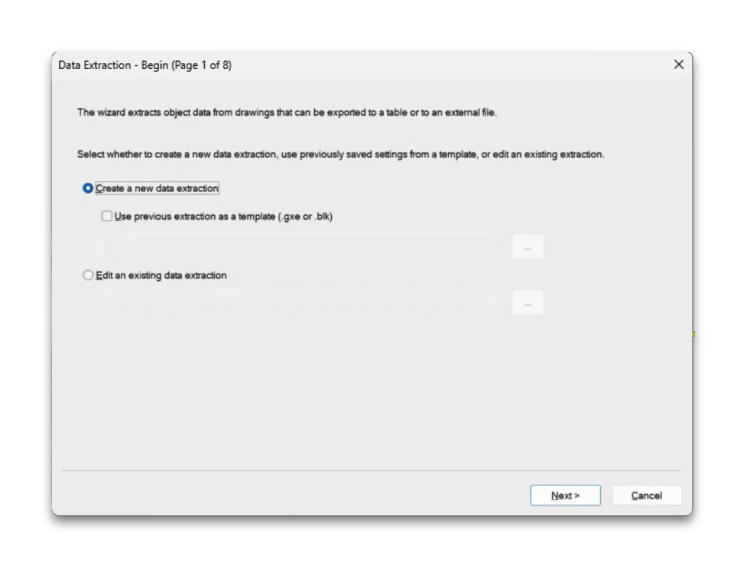
Comando de Extracción de Datos en LusoCAD 2026

Extracción de datos de acceso

  1. Iniciar el comando EXTRACCIÓN DE DATOS.
  2. Crear una nueva extracción: Haga clic en Siguiente y elija dónde desea guardar el nuevo archivo de definición de extracción (.GXE). Este archivo almacena su modelo y configuración.
  3. Configure la extracción: Siga el asistente de configuración. Seleccione los dibujos o el archivo actual, elija los tipos de objeto (por ejemplo, bloques) y las propiedades deseadas (atributos, capas, geometría). Aplique filtros a
  4. incluir sólo lo necesario.
  5. Salida e inserción de tablas: Active la opción "Insertar tabla de extracción de datos en el dibujo" y, a continuación, Finalizar. Indique el punto de inserción en el dibujo y ajuste la escala de la tabla según sea necesario.

Reutilización de modelos con GXE

  1. Empiece con un nuevo diseño: Abra un nuevo dibujo y ejecute DATAEXTRACTION.
  2. Cargar un GXE existente: Elija el archivo .GXE previamente guardado para reutilizar sus reglas de selección, propiedades y formato.
  3. Guardar como plantilla independiente (opcional): Haga clic en Siguiente y guarde la extracción actual como un archivo .GXE independiente para versionar sus modelos para diferentes proyectos o disciplinas.
  4. Inserta la tabla: Finalice el asistente y coloque la tabla generada en el nuevo dibujo. Verá que las definiciones se heredan del GXE original, lo que garantiza la coherencia.

Editar un extracto GXE existente

  • Puede modificar cualquier GXE para adaptarlo a nuevas necesidades sin tener que reconstruirlo todo desde cero:
  • Añadir o eliminar dibujos del conjunto de orígenes
  • Cambiar los tipos de objetos a incluir/excluir (por ejemplo, añadir bloques o capas específicos)
  • Seleccionar diferentes propiedades para informar (por ejemplo, añadir longitud, cambiar a área, incluir atributos)
  • Ajustar la clasificación, la agrupación, los totales y el formato

Tras la edición, inserte la tabla modificada en el dibujo actual para reflejar los cambios.

Consejos para obtener mejores resultados

  • Comience con una plantilla GXE "maestra" para los estándares de su empresa (nomenclatura, propiedades, formato).
  • Utilice filtros de objetos (por capa, nombre o propiedad) para evitar tablas excesivamente largas.
  • Agrupe y ordene las columnas según las convenciones de la lista de materiales o de la tabla (por ejemplo, por código de pieza).
  • Añada totales o resúmenes cuando tenga sentido (por ejemplo, cantidad total o longitud total).
  • Mantenga la nomenclatura de atributos coherente en todos los bloques para garantizar una extracción limpia y fiable.
  • Versione sus archivos GXE (por ejemplo, ProjectA_BOM_v1.gxe, v2.gxe) para su trazabilidad.

Casos de uso común

  • Listas de materiales (BOM): contar bloques y enumerar atributos como el código, la descripción y la unidad.
  • Estudios cuantitativos: añada longitudes, superficies y recuentos para calcular los costes.
  • Tablas técnicas: puertas, ventanas, piezas y equipos, o informes por capas.
  • Control de calidad: comparar entre dibujos las propiedades previstas de los objetos frente a las reales.

Solución de problemas y errores comunes

  • Resultados vacíos o parciales: compruebe que ha seleccionado los dibujos y tipos de objeto correctos; confirme los filtros que puedan estar excluyendo elementos.
  • Faltan atributos: asegúrese de que los bloques tienen los atributos rellenados; incluya las propiedades de los atributos en el asistente.
  • Duplicados: confirme si está analizando referencias externas o varios dibujos con los mismos elementos; ajuste la selección de fuentes o la agrupación.
  • Problemas de formato: utilice las opciones del asistente (orden de las columnas, encabezados, unidades) y guarde el GXE para que todos los dibujos hereden las mejoras.
  • Tablas anticuadas: haga clic con el botón derecho y "Actualizar enlaces de datos de tabla" para actualizar desde GXE.

Principales ventajas:

  • Velocidad: La configuración guiada y las plantillas GXE reutilizables aceleran la producción de informes.
  • Rigor: La extracción directa de los datos de diseño reduce los errores manuales.
  • Coherencia: varios dibujos permanecen alineados cuando hacen referencia al mismo GXE.
  • Flexibilidad: edite su GXE una vez y propague las actualizaciones a todas las tablas vinculadas.

Conclusión

LusoCAD 2026 hace que la extracción de datos sea rápida, fiable y consistente, aprovechando la información de sus dibujos. Guarde sus definiciones en archivos de definición .GXE, reutilícelos entre proyectos y actualice las tablas con una sola acción para mantener los informes sincronizados. Adopte un modelo "maestro", imponga atributos de bloque coherentes y versione sus archivos GXE para aumentar la calidad y reducir al mismo tiempo los plazos de entrega. Ya sea que esté preparando listas de materiales, estudios de cantidades o tablas técnicas, LusoCAD 2026 automatiza el trabajo pesado para que su equipo pueda concentrarse en las decisiones de diseño, no en el procesamiento manual de datos.

es_ESSpanish

LusoCAD Versión DE PRUEBA

Versión en castellano:

Versión en inglés:

LusoCAD Más información

LusoCAD Versión DE PRUEBA

LusoCAD

A continuación, puede encontrar una tabla comparativa entre las principales funcionalidades disponibles en LusoCAD 2027 y AutoCAD® 2027.

LusoCAD vs AutoCAD®

LusoCAD 2027

AutoCAD®2027

StdProPremiumLTFull
Compatibilidad con 64 bits
.dwg para AutoCAD versión R14 a la más reciente
.pat,.shx,.lin and etc
Password Protection
File Recover and Audit
Purge
Etransmit
Sheet Set Manager
CAD Standard .dwsX
DWF Underlay
PDF Underlay
DGN Import and Underlay
DWG Convert
Import to WMF, SAT, 3DSPartiallyPartially
Export to DWG, DWF, DWFX, WMF, SAT, STL, EPS, DXX, BMP, EMFPartiallyPartially
Plot and Publish to PDF
Publish to DWF 2D & 3D
IFC Import/Export and EditXXX
RVT Import and EditXXX
Single-document Mode
Digital Signature
Batch Digital Signing Tool
Reset Settings to Default.
Mark UpXXX
STEP/IGES FilesXX
DWGUNITS
Fusión de dibujosXX
Archivos de soporte conectadosXXXX
Información sobre la actividadXXXX
Referencias ConectadasXXX

LusoCAD 2027

AutoCAD®2027

StdProPremiumLTFull
Espacio de trabajo de modelado 3D
Quick Properties
Block Palette XXX
Dark Theme
Hidden Message Settings
WorkSpace command
CUI Menus and Toolbars X
CUI Import & Export
Drag and Drop Customization XX
Visual Menu Customization
Ribbon/Classic
Properties Palettes
Design Center/Tool Palette/Xref Palette
Command Line
Clean Screen
Dynamic Input and Auto Complete
Clickable Command Line Options XXX
File Tab
Floating Windows XXX

LusoCAD 2027

AutoCAD®2027

StdProPremiumLTFull
Navigation CubeX
3D Mouse Device Adaption
Lasso Selection
SELECTIONCYCLING
Right-Click + Drag Method
Selection Preview
Selection Effect Customization XXX
Quick Select
Select Similar
Multifunctional Grips
OSnap
Grid and Snap
Polar & OTrack
Group
Distance from Endpoint and Divide Segments XX
ADDSELECTED Command
Multiple command

LusoCAD 2027

AutoCAD®2027

StdProPremiumLTFull
Quick Measure by Hovering Rapid Distance Rapid Distance Rapid Distance
DIMCENTER Command PartiallyPartially
Reassociate Dimension
DIMTOFFSET XX
Standard Dimensions
Associative Dimension
Dimension Break
Quick Dimension
Qleader
Dynamic Dimensions
Multileaders
Voice Annotation XX

LusoCAD 2027

AutoCAD®2027

StdProPremiumLTFull
Restricción automáticaXXXX
Restricción coincidenteXX
Restricción perpendicularXX
Restricción paralelaXX
Restricción tangenteXX
Restricción horizontalXX
Restricción verticalXX
Restricción colinealXX
Restricción concéntricaXX
Restricción suaveXXX
Restricción simétricaXX
Igualdad de restriccionesXX
Fijar restricciónXX
Configuración de restriccionesXX
Eliminar restriccionesXX
Mostrar/Ocultar restricciónXX

LusoCAD 2027

AutoCAD®2027

StdProPremiumLTFull
Restricción linealXXX
Restricción horizontalXXX
Restricción verticalXXX
Restricción de alineaciónXXX
Restricción angularXXX
Restricción de radioXXX
Limitación de diámetroXXX
Configuración de restriccionesXXX
Eliminar restriccionesXXX
Mostrar/Ocultar restricciónXXX
Gestor de parámetrosXXX
Modo de restricción dinámicaXXX
Modo de restricción anotacionalXXX

LusoCAD 2027

AutoCAD®2027

StdProPremiumLTFull
Mtext
Text
Multi-language Character Set
In-place Text Editor
Mtext Superscript and Subscripts
Support .shx and .ttf font
Spelling
Fields
Text Align / Text Match Text AlignText Align
Change Text X X
Mtext Editor
Text Incremental Copy X X
Texto en líneaX X
Statistics SummationX X
Check spelling in Mtext
Revcloud
Wipeout X X
Automatic Text Numbering

LusoCAD 2027

AutoCAD®2027

StdProPremiumLTFull
Auto Layer XX
Change to ByLayer (SETBYLAYER)
Layer Properties Manager
Layer States Manager
Layer Translator X
Layer Walk
Layer Previous
Layer Isolate
Layer Unisolate
Layer Lock
Layer Unlock
Layer Unlock All XX
Lock Other Layers XX
Layer Freeze
Freeze Other Layer XX
Thaw All Layers
Layer Off
Off Other Layer XX
Turn All Layers On
Layer Merge
Layer Delete
Layer Match
Viewport Layer

LusoCAD 2027

AutoCAD®2027

StdProPremiumLTFull
Hatch objects from Tool Palettes
Gradient Hatches
Custom Patterns
Background and Color for Hatch Patterns
Trim/Extend of/to Hatch Pattern Entities
Superhatch X
Transparency for Hatch
Trim/Extend/Hatch preview

LusoCAD 2027

AutoCAD®2027

StdProPremiumLTFull
Raster Image Support (Clipping, Transparency, ...)
Support Kinds of Image Files (bmp, jpg, png, tga, tif, gif, pcx, ...)

LusoCAD 2027

AutoCAD®2027

StdProPremiumLTFull
Lockup Command X X
Layout Merge
Synchronize Viewports
Breakpoint Check (CLOSELINE)XX
Fast Select (FASTSEL)
Change Base XX
Layer Draw Order XX
Stat, Blocks Number Count CommandCount Command
Area TableXX
Break Object XX
Block Break XX
Graphic Compare XX
Batch Purge XX
Layout by Path Array pathArray path
Line2pl XX
SptplXX
LusoCAD Tools XX
Plot tools XX
Drawing Compare DWG CompareDWG Compare
Delete Duplicate Objects (OVERKILL)
Drawing Lock XX
Block Replace

LusoCAD 2027

AutoCAD®2027

StdProPremiumLTFull
Hardware Acceleration X X
Break at Point
Region X
Areasum XX
Draw and Modify Commands
Outline Objects XX
Align Tool / Arrange Tool XX
Real Time Pan & Zoom
SteeringWheels XXX
Magnifier XXX
Redraw and Regeneration
Layout and Paper Space
Non-rectangular Viewports
Layout Viewport settings
Multilines and Multiline Styles X
Block create and insert
Redefine Block
Refedit
Bloque dinámico Crear/ Insertar/Ver Partially
Block Attribute Definition
Barcode & QRcode XX
Dynamic Block Editor (BEDIT) Partially
Table ToolsXX
Table
AutoXLSTableXX
Make Shape
Import Layout as Sheet
Viewport Scale
Attribute Increment XX
Define Layout Viewport from ModelSpace (M2LVPORT) XX
Security X
Free Scale XX
Hatch to Back
Reverse
Synchronize Attributes
Clip
Array Options
Symmetric Draw XX
Smart centerlines/center marks XXX
Invert Fillet XX
Offset Multiple
Helix
Cloud Storage
Design share XX
Shortcut Customization (CUSTACC) XX
Match Properties Across Drawings
Hyperlink
Digitizer Integration
Scale List
Pline Boolean XX
Xref path repair XXX
Undo/Redo Preview
VPMAX/VPMIN
Table
Barcode & QR Code XX
Non-rectangular Viewports
Block Attribute Definition
Bloque dinámico Crear/Insertar/Ver/Editar Partially
Smart Blocks XXXX
Limpieza de GeometríaXXX
Asistente de IAXXX
Forma Gestión de Datos EsencialXXXX
PagarXXXX

LusoCAD 2027

AutoCAD®2027

StdProPremiumLTFull
POLYSOLID XX
PLANESURF XX
SURFOFFSET XX
CONVTOMESH XX
CONVTOSOLID XX
CONVTOSURFACE XX
CONVTONURBS XX
Point Cloud X
3D Edition Grips XX
Section Plane XX
Flatshot XX
Solid editing XX
3D Surfaces X
ACIS Modeling & Editing XX
Camera XXXX
3D Orbit options X
Render XX
Gestor de estilos visualesXX
Solprof / Solview / Soldraw XX

LusoCAD 2027

AutoCAD®2027

StdProPremiumLTFull
CTB & STB Plot Style Files
Controlador de impresión integrado
Import & Editing of Page Setups
Publish
Hide and Shade Plot
Batch Print XX
Arrange Frame XX
Plot Styles Table Editor
3D Print Studio XXXX
AUTOPUBLISH

LusoCAD 2027

AutoCAD®2027

StdProPremiumLTFull
Cargar Python
LISP Debugger X
LISP vl-, vlr-, vla- and vlax X
LISP Encryption
(SDS/ADS) X
DCL / DCL engine / COM API X
Visual Basic for Applications X
VBA VBI projects support XDVB
.Net Framework X
GRX (LusoCAD Runtime eXtension) XARX
CUI Menu Support/Diesel Expressions
Expresiones Diesel
MNU and MNS File Support
API (Toolbar & Menu Customization) X
Entity Data EditorX
Action Recording and Action MacrosXXXX

LusoCAD 2027

AutoCAD®2027

StdProPremiumLTFull
Subscription
Perpetual License XX
Stand-alone USB dongle XX
Network USB dongle XX
Stand-alone License
Network License XX