


A nova funcionalidade DWG Compare no LusoCAD 2026 permite comparar visualmente um desenho especificado com o seu desenho atual, destacando as diferenças com recurso a nuvens de revisão. Isto é especialmente útil para rever diferentes versões de um desenho.
Como usar o DWG Compare
Introduza o comando COMPARE ou aceda a Ribbon – LusoCAD 365 – Efficiency Tools – DWG Compare para ativar esta funcionalidade. Depois de selecionar um ficheiro de comparação, a barra de ferramentas DWG Compare aparece ancorada na parte superior da área de desenho.
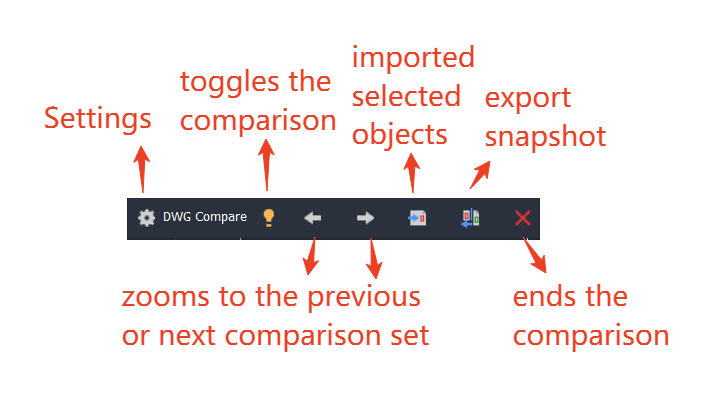
A barra de ferramentas apresenta as definições e os comandos para comparar um desenho com o seu desenho atual.
Painel de configurações: O painel de configurações permite controlar quais tipos de diferenças de desenho são visíveis, como objetos, hachuras e texto, bem como o uso de nuvens de revisão e cores de exibição. Pode fixar este painel para acesso rápido se estiver a ajustar as configurações com frequência. Para melhorar a clareza visual, especialmente para utilizadores daltónicos, estão disponíveis esquemas de cores amigáveis.
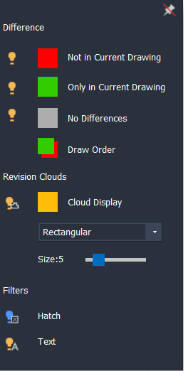
- Diferença: pode usar os ícones de lâmpada para gerir a visibilidade dos objetos no resultado da comparação. Também pode clicar nas amostras de cor para personalizar as cores. Além disso, a ordem de desenho determina quais objetos são renderizados na parte superior quando se sobrepõem.
Definições da nuvem de revisão: Ao comparar desenhos, as diferenças entre os ficheiros atuais e de referência são visualmente delimitadas usando nuvens de revisão. Estas nuvens agrupam automaticamente as alterações próximas em conjuntos, chamados conjuntos de alterações. O sistema determina os conjuntos de alterações com base na proximidade espacial das alterações. Pode personalizar a aparência das nuvens de revisão através da opção Exibição da nuvem, que permite ajustar a sua cor.
Nota: O tamanho do arco das nuvens de revisão não pode ser ajustado manualmente. Ele é dimensionado automaticamente de acordo com o tamanho das extensões do desenho.
- Retangular: Desenha um único limite retangular em torno de cada conjunto de alterações.
- Poligonal: Gera nuvens de revisão poligonais ao mesclar retângulos em torno de cada diferença para mostrar as alterações.
- Tamanho: Define a distância de deslocamento de um conjunto de alterações até o retângulo usado para criar cada nuvem de revisão.
- Filtros: Oferece uma maneira de excluir objetos de texto ou hachura do resultado da comparação.
- Alternar comparação: alterna a exibição do resultado da comparação no desenho atual.
- Anterior ou Próximo: amplia cada conjunto de alterações sucessivas no desenho atual.
- Importar objetos: inicia o comando COMPAREIMPORT. Quando seleciona objetos no prompt, apenas os objetos que ainda não estão no desenho atual podem ser selecionados. Isso fornece uma maneira confiável de limitar os objetos importados aos objetos exclusivos do desenho de comparação.
- Exportar snapshot: Inicia o comando COMPAREEXPORT. Exporta os resultados da comparação para um novo ficheiro de desenho, chamado desenho instantâneo. A barra de ferramentas DWG Compare Snapshot é exibida sempre que abre um desenho instantâneo.

This toolbar is similar to the DWG Compare toolbar, providing a Settings panel and the Previous and Next controls.
• Exit Comparison: Starts the COMPARECLOSE command, which exits the comparison in the current drawing.

 Portuguese
  English
  Spanish