


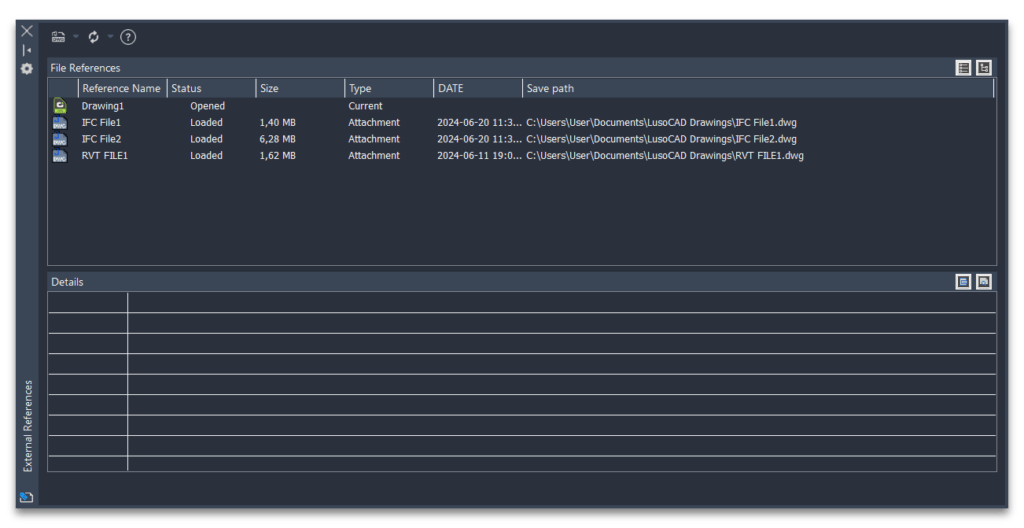
Trabalhar com referências externas (Xrefs) é uma prática comum em projetos CAD de qualquer dimensão. No entanto, alguns utilizadores odem notar que determinadas configurações de layers, como cores, tipos de linha ou estados de visibilidade, parecem desaparecer quando voltam a abrir o desenho ou recarregam uma referência externa.
Na maioria dos casos, este comportamento está relacionado com variáveis de sistema que controlam a forma como o LusoCAD gere as propriedades das layers provenientes das Xrefs. Compreender estas definições ajuda a evitar perda de configurações e garante uma experiência de trabalho mais consistente.
O Que é a Variável VISRETAIN?
A variável de sistema:
VISRETAIN
controla a forma como o desenho anfitrião (host drawing) trata as propriedades das layers provenientes de referências externas.
Quando:
VISRETAIN = 1
as alterações realizadas às layers da Xref no desenho atual são mantidas e guardadas com o ficheiro.
Por exemplo, se alterar:
- Cor da layer
- Tipo de linha
- Espessura de linha
- Estado de impressão
- Visibilidade
essas alterações permanecem disponíveis mesmo após fechar e reabrir o desenho.
Esta é a configuração recomendada para a maioria dos utilizadores.
Como Verificar o Valor da VISRETAIN
Na linha de comandos escreva:
VISRETAIN
e pressione Enter.
O LusoCAD apresentará o valor atual.
Se necessário, introduza 1
para ativar a retenção das propriedades das layers.
O Que é a VISRETAINMODE?
A variável:
VISRETAINMODE
funciona em conjunto com a VISRETAIN e permite controlar exatamente quais as propriedades das layers da Xref que devem ser sincronizadas quando a referência é atualizada.
Enquanto a VISRETAIN decide se as alterações locais são mantidas, a VISRETAINMODE determina quais as propriedades que podem ser sincronizadas a partir da referência externa.
Configuração Recomendada
Para o comportamento tradicional esperado pela maioria dos utilizadores:
Com esta configuração:
- As alterações efetuadas no desenho atual têm prioridade
- As propriedades das layers permanecem guardadas entre sessões
- Evitam-se alterações inesperadas após recarregar uma Xref
Valores da Variável VISRETAINMODE
A variável utiliza valores numéricos para controlar as propriedades sincronizadas.
Valor 0
Nenhuma propriedade é sincronizada.
Este comportamento é equivalente ao funcionamento tradicional das versões mais antigas do AutoCAD quando a VISRETAIN estava ativa.
Valor 1
Ativa a sincronização das propriedades ligadas ao estado de visibilidade da layer.
Valor 2
Sincroniza:
- Freeze
- Thaw
Valor 4
Sincroniza:
- Lock
- Unlock
Valor 8
Sincroniza:
- Plot
- No Plot
Valor 16
Sincroniza:
- Cor
Valor 32
Sincroniza:
- Tipo de linha
Valor 64
Sincroniza:
- Espessura de linha
Valor 128
Sincroniza:
- Transparência
Valor 256
Sincroniza:
- Estilo de impressão (Plot Style)
Valor 512
Sincroniza:
- Congelamento em Viewports
Valor 1024
Sincroniza:
- Descrição da layer
Utilizar Várias Opções em Simultâneo
É possível combinar propriedades somando os respetivos valores.
Por exemplo:
3
corresponde a:
1 + 2
Ou seja:
- Visibilidade
- Freeze/Thaw
serão sincronizados automaticamente.
Porque é que as Configurações das Layers Podem Desaparecer?
Existem várias causas possíveis.
1. VISRETAIN Desativada
Se: VISRETAIN = 0
as propriedades da Xref podem ser redefinidas sempre que a referência é atualizada.
2. VISRETAINMODE Configurada de Forma Inadequada
Algumas combinações podem fazer com que determinadas propriedades sejam sincronizadas novamente a partir da Xref.
Verifique sempre os valores definidos caso observe alterações inesperadas.
3. Geometria na Layer 0
Uma causa frequentemente ignorada é a utilização da:
dentro da própria referência externa.
Quando muitos elementos são desenhados na layer 0, a gestão das propriedades das layers torna-se menos previsível.
Sempre que possível, distribua os objetos pelas layers adequadas dentro da Xref.
4. Estruturas Complexas de Xrefs
Problemas podem surgir quando existem:
- Xrefs aninhadas (Nested Xrefs)
- Referências circulares
- Cadeias complexas de anexação
Nestes casos, poderá ser útil simplificar a estrutura das referências.
Verificar a Variável XREFOVERRIDE
Outra variável importante é: XREFOVERRIDE
Defina: XREFOVERRIDE = 1
e recarregue a referência externa.
Esta configuração ajuda o desenho anfitrião a manter as substituições definidas localmente para as layers da Xref.
Como Resolver Problemas de Layers em Xrefs
Se continuar a perder configurações entre sessões, siga esta lista de verificação:
Passo 1
Verifique: VISRETAIN = 1
Passo 2
Confirme: VISRETAINMODE = 0
Passo 3
Defina: XREFOVERRIDE = 1
e recarregue a referência.
Passo 4
Verifique se a geometria da Xref não está toda desenhada na:
Layer 0
Passo 5
Analise a existência de:
- Xrefs aninhadas
- Referências circulares
Passo 6
Execute ferramentas de reparação do desenho, como:
AUDIT ou RECOVER
para corrigir possíveis problemas de integridade do ficheiro.
Dica para Administradores CAD
Se os valores das variáveis mudarem repetidamente sem intervenção do utilizador, vale a pena verificar:
- Perfis personalizados
- Scripts de inicialização
- Rotinas LISP
- Aplicações de terceiros
Estas personalizações podem alterar variáveis do sistema automaticamente sempre que um desenho é aberto.
Conclusão
Quando trabalha com referências externas no LusoCAD, as variáveis VISRETAIN e VISRETAINMODE desempenham um papel fundamental na forma como as propriedades das layers são mantidas entre sessões. Na maioria dos ambientes de trabalho, a combinação VISRETAIN = 1 e VISRETAINMODE = 0 oferece o comportamento mais previsível e evita a perda de alterações locais.
Com algumas verificações simples e uma boa gestão das layers nas Xrefs, é possível garantir maior consistência nos projetos e eliminar um dos problemas mais comuns associados ao trabalho colaborativo com referências externas.

 Portuguese
  English
  Spanish