3 Formas de Exportar Objetos para um Novo Ficheiro no LusoCAD com o Comando WBLOCK

Precisa de reutilizar detalhes, blocos ou componentes noutros projetos? O comando WBLOCK do LusoCAD permite exportar rapidamente objetos para ficheiros DWG independentes, facilitando a criação de bibliotecas organizadas e a partilha de recursos entre desenhos.

Ao longo de um projeto, é comum criar detalhes, blocos ou elementos que poderão ser reutilizados futuramente. Em vez de copiar objetos entre desenhos sempre que necessário, o LusoCAD disponibiliza o comando WBLOCK, uma ferramenta prática para guardar objetos ou blocos como ficheiros DWG independentes.

Esta funcionalidade é especialmente útil para criar bibliotecas de detalhes, blocos normalizados ou componentes que podem ser inseridos rapidamente noutros projetos.

Neste artigo, mostramos três formas de utilizar o comando WBLOCK no LusoCAD.


O Que Faz o Comando WBLOCK?

O comando WBLOCK permite criar um novo ficheiro DWG a partir de:

  • Um bloco existente
  • Todo o desenho atual
  • Objetos selecionados

O resultado é um ficheiro independente que pode ser utilizado posteriormente através de comandos como INSERT ou através de bibliotecas e ferramentas de gestão de blocos.


Método 1: Criar um WBLOCK a Partir de um Bloco Existente
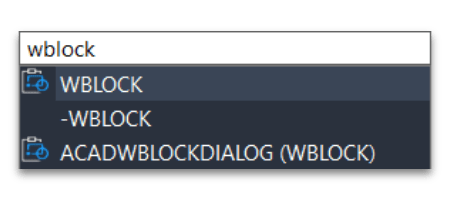
WBLOCK Command

Se já possui um bloco criado no desenho, o processo é muito simples.
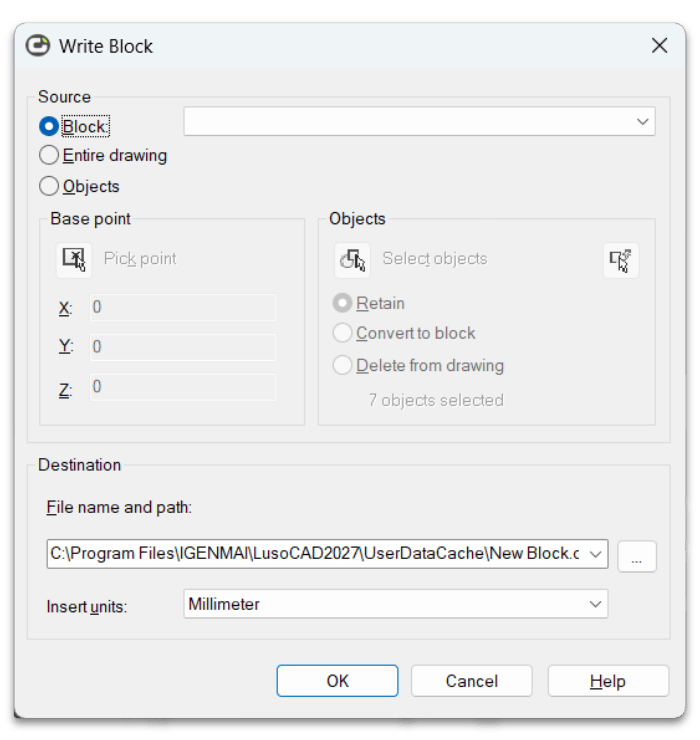
  1. Na linha de comandos, escreva WBLOCK
  2. Na janela Gravar Bloco, na secção Origem, selecione Bloco
  3. Escolha o bloco pretendido na lista disponível.
    • Por exemplo:
      • Portas
      • Janelas
      • Mobiliário
      • Símbolos técnicos
      • Componentes mecânicos
  4. Defina:
    • Nome do ficheiro
    • Pasta de destino
  5. Clique em OK.

O LusoCAD irá criar um novo ficheiro DWG contendo apenas esse bloco.

Quando utilizar este método?

  • Criar bibliotecas de blocos
  • Partilhar componentes com colegas
  • Organizar elementos reutilizáveis

Método 2: Exportar o Desenho Completo

Também é possível utilizar o WBLOCK para guardar uma cópia completa do desenho.

  1. Execute WBLOCK
  2. Na secção Origem, selecione Desenho Completo ou opção equivalente disponível na sua versão.
  3. Indique:
    • Nome do ficheiro
    • Localização de gravação
  4. Clique em OK.

Será criado um novo ficheiro DWG com todo o conteúdo do desenho atual.

Quando utilizar este método?

  • Criar versões de segurança
  • Arquivar projetos
  • Transferir ficheiros para outras equipas
  • Preparar desenhos para partilha externa

Método 3: Exportar Apenas Objetos Selecionados

Esta é provavelmente a utilização mais comum do WBLOCK.

Permite guardar apenas os elementos que pretende reutilizar.

  1. Execute WBLOCK
  2. Na secção Origem, escolha Objetos
  3. Defina o ponto base do novo bloco.
    • O ponto base corresponde ao ponto de inserção que será utilizado quando o ficheiro for inserido noutros desenhos.
    • É recomendável escolher um ponto lógico e fácil de identificar.
    • Por exemplo:
      • Um canto
      • Um eixo principal
      • O centro do objeto
  4. Clique em Selecionar Objetos e escolha todos os elementos que pretende exportar.
  5. Após a seleção, prima ENTER para regressar à janela do comando.
  6. Escolha o que pretende fazer com os objetos originais:
    • Manter (Retain)
      • Os objetos continuam exatamente como estão no desenho. Esta é normalmente a opção mais utilizada.
    • Converter em Bloco (Convert to Block)
      • Os objetos passam a constituir um bloco no desenho atual. Útil para normalizar elementos repetitivos.
    • Apagar (Delete)
      • Os objetos são removidos após a exportação. Utilize esta opção com precaução.
  7. Defina:
    • Nome do ficheiro
    • Local de gravação

    e clique em OK.

    O novo ficheiro DWG será criado automaticamente.


    Alternativa: Copiar e Colar Entre Desenhos
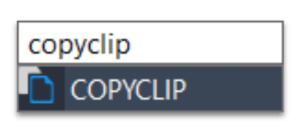
    Para situações mais simples, também pode utilizar:

    COPYCLIP

    para copiar objetos
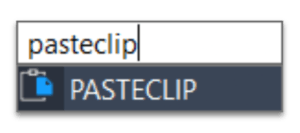
    e PASTECLIP

    para os colar noutro desenho.

    Embora seja um método rápido, não oferece as vantagens de organização e reutilização proporcionadas pelo WBLOCK.


    Como Utilizar o Ficheiro Criado

    Depois de criar o novo DWG através do WBLOCK, pode reutilizá-lo facilmente.

    Utilize o comando INSERT:

    para inserir o ficheiro como bloco noutro desenho.

    Esta abordagem permite criar bibliotecas organizadas de componentes, detalhes construtivos e símbolos técnicos que podem ser reutilizados em vários projetos.


    Exemplos Práticos

    Biblioteca de Detalhes Construtivos

    Guardar detalhes frequentemente utilizados para inserção rápida em novos projetos.


    Símbolos Técnicos Padronizados

    Criar uma biblioteca comum para toda a equipa.


    Componentes Mecânicos

    Exportar peças ou conjuntos que sejam utilizados repetidamente.


    Mobiliário e Equipamentos

    Organizar elementos de desenho em ficheiros independentes e facilmente reutilizáveis.


    Conclusão

    O comando WBLOCK é uma das formas mais eficazes de organizar e reutilizar conteúdo no LusoCAD. Quer pretenda exportar um bloco existente, selecionar apenas alguns objetos ou guardar um desenho completo, esta ferramenta permite criar ficheiros independentes que podem ser reutilizados em qualquer projeto.

    Ao criar bibliotecas de blocos e detalhes com o WBLOCK, reduz o trabalho repetitivo, melhora a consistência dos desenhos e torna a gestão de recursos CAD muito mais eficiente.

    pt_PTPortuguese

    LusoCAD Versão TRIAL

    Versão em Espanhol:

    Versão em Inglês:

    LusoCAD Mais Info

    LusoCAD Versão TRIAL

    LusoCAD

    Em seguida pode encontrar uma tabela comparativa entre as principais funcionalidades disponíveis no LusoCAD 2027 e no AutoCAD® 2027.

    LusoCAD vs AutoCAD®

    LusoCAD 2027

    AutoCAD®2027

    StdProPremiumLTFull
    64-bit Support
    .dwg for AutoCAD version R14 to latest
    .pat,.shx,.lin and etc
    Password Protection
    File Recover and Audit
    Purge
    Etransmit
    Sheet Set Manager
    CAD Standard .dwsX
    DWF Underlay
    PDF Underlay
    DGN Import and Underlay
    DWG Convert
    Import to WMF, SAT, 3DSPartiallyPartially
    Export to DWG, DWF, DWFX, WMF, SAT, STL, EPS, DXX, BMP, EMFPartiallyPartially
    Plot and Publish to PDF
    Publish to DWF 2D & 3D
    IFC Import/Export and EditXXX
    RVT Import and EditXXX
    Single-document Mode
    Digital Signature
    Batch Digital Signing Tool
    Reset Settings to Default.
    Mark UpXXX
    STEP/IGES FilesXX
    DWGUNITS
    Drawing MergeXX
    Connected Support FilesXXXX
    Activity InsightsXXXX
    Connected ReferencesXXX

    LusoCAD 2027

    AutoCAD®2027

    StdProPremiumLTFull
    3D Modeling Workspace
    Quick Properties
    Block Palette XXX
    Dark Theme
    Hidden Message Settings
    WorkSpace command
    CUI Menus and Toolbars X
    CUI Import & Export
    Drag and Drop Customization XX
    Visual Menu Customization
    Ribbon/Classic
    Properties Palettes
    Design Center/Tool Palette/Xref Palette
    Command Line
    Clean Screen
    Dynamic Input and Auto Complete
    Clickable Command Line Options XXX
    File Tab
    Floating Windows XXX

    LusoCAD 2027

    AutoCAD®2027

    StdProPremiumLTFull
    Navigation CubeX
    3D Mouse Device Adaption
    Lasso Selection
    SELECTIONCYCLING
    Right-Click + Drag Method
    Selection Preview
    Selection Effect Customization XXX
    Quick Select
    Select Similar
    Multifunctional Grips
    OSnap
    Grid and Snap
    Polar & OTrack
    Group
    Distance from Endpoint and Divide Segments XX
    ADDSELECTED Command
    Multiple command

    LusoCAD 2027

    AutoCAD®2027

    StdProPremiumLTFull
    Quick Measure by Hovering Rapid Distance Rapid Distance Rapid Distance
    DIMCENTER Command PartiallyPartially
    Reassociate Dimension
    DIMTOFFSET XX
    Standard Dimensions
    Associative Dimension
    Dimension Break
    Quick Dimension
    Qleader
    Dynamic Dimensions
    Multileaders
    Voice Annotation XX

    LusoCAD 2027

    AutoCAD®2027

    StdProPremiumLTFull
    Auto ConstraintXXXX
    Coincident ConstraintXX
    Perpendicular ConstraintXX
    Parallel ConstraintXX
    Tangent ConstraintXX
    Horizontal ConstraintXX
    Vertical ConstraintXX
    Collinear ConstraintXX
    Concentric ConstraintXX
    Smooth ConstraintXXX
    Symmetric ConstraintXX
    Equal ConstraintXX
    Fix ConstraintXX
    Constraint SettingsXX
    Delete ConstraintsXX
    Show/Hide ConstraintXX

    LusoCAD 2027

    AutoCAD®2027

    StdProPremiumLTFull
    Linear ConstraintXXX
    Horizontal ConstraintXXX
    Vertical ConstraintXXX
    Aligned ConstraintXXX
    Angular ConstraintXXX
    Radius ConstraintXXX
    Diameter ConstraintXXX
    Constraint SettingsXXX
    Delete ConstraintsXXX
    Show/Hide ConstraintXXX
    Parameters ManagerXXX
    Dynamic Constraint ModeXXX
    Annotational Constraint ModeXXX

    LusoCAD 2027

    AutoCAD®2027

    StdProPremiumLTFull
    Mtext
    Text
    Multi-language Character Set
    In-place Text Editor
    Mtext Superscript and Subscripts
    Support .shx and .ttf font
    Spelling
    Fields
    Text Align / Text Match Text AlignText Align
    Change Text X X
    Mtext Editor
    Text Incremental Copy X X
    Text on lineX X
    Statistics SummationX X
    Check spelling in Mtext
    Revcloud
    Wipeout X X
    Automatic Text Numbering

    LusoCAD 2027

    AutoCAD®2027

    StdProPremiumLTFull
    Auto Layer XX
    Change to ByLayer (SETBYLAYER)
    Layer Properties Manager
    Layer States Manager
    Layer Translator X
    Layer Walk
    Layer Previous
    Layer Isolate
    Layer Unisolate
    Layer Lock
    Layer Unlock
    Layer Unlock All XX
    Lock Other Layers XX
    Layer Freeze
    Freeze Other Layer XX
    Thaw All Layers
    Layer Off
    Off Other Layer XX
    Turn All Layers On
    Layer Merge
    Layer Delete
    Layer Match
    Viewport Layer

    LusoCAD 2027

    AutoCAD®2027

    StdProPremiumLTFull
    Hatch objects from Tool Palettes
    Gradient Hatches
    Custom Patterns
    Background and Color for Hatch Patterns
    Trim/Extend of/to Hatch Pattern Entities
    Superhatch X
    Transparency for Hatch
    Trim/Extend/Hatch preview

    LusoCAD 2027

    AutoCAD®2027

    StdProPremiumLTFull
    Raster Image Support (Clipping, Transparency, ...)
    Support Kinds of Image Files (bmp, jpg, png, tga, tif, gif, pcx, ...)

    LusoCAD 2027

    AutoCAD®2027

    StdProPremiumLTFull
    Lockup Command X X
    Layout Merge
    Synchronize Viewports
    Breakpoint Check (CLOSELINE)XX
    Fast Select (FASTSEL)
    Change Base XX
    Layer Draw Order XX
    Stat, Blocks Number Count CommandCount Command
    Area TableXX
    Break Object XX
    Block Break XX
    Graphic Compare XX
    Batch Purge XX
    Layout by Path Array pathArray path
    Line2pl XX
    SptplXX
    LusoCAD Tools XX
    Plot tools XX
    Drawing Compare DWG CompareDWG Compare
    Delete Duplicate Objects (OVERKILL)
    Drawing Lock XX
    Block Replace

    LusoCAD 2027

    AutoCAD®2027

    StdProPremiumLTFull
    Hardware Acceleration X X
    Break at Point
    Region X
    Areasum XX
    Draw and Modify Commands
    Outline Objects XX
    Align Tool / Arrange Tool XX
    Real Time Pan & Zoom
    SteeringWheels XXX
    Magnifier XXX
    Redraw and Regeneration
    Layout and Paper Space
    Non-rectangular Viewports
    Layout Viewport settings
    Multilines and Multiline Styles X
    Block create and insert
    Redefine Block
    Refedit
    Dynamic Block Create/ Insert/View Partially
    Block Attribute Definition
    Barcode & QRcode XX
    Dynamic Block Editor (BEDIT) Partially
    Table ToolsXX
    Table
    AutoXLSTableXX
    Make Shape
    Import Layout as Sheet
    Viewport Scale
    Attribute Increment XX
    Define Layout Viewport from ModelSpace (M2LVPORT) XX
    Security X
    Free Scale XX
    Hatch to Back
    Reverse
    Synchronize Attributes
    Clip
    Array Options
    Symmetric Draw XX
    Smart centerlines/center marks XXX
    Invert Fillet XX
    Offset Multiple
    Helix
    Cloud Storage
    Design share XX
    Shortcut Customization (CUSTACC) XX
    Match Properties Across Drawings
    Hyperlink
    Digitizer Integration
    Scale List
    Pline Boolean XX
    Xref path repair XXX
    Undo/Redo Preview
    VPMAX/VPMIN
    Table
    Barcode & QR Code XX
    Non-rectangular Viewports
    Block Attribute Definition
    Dynamic Block Create/ Insert/View/Edit Partially
    Smart Blocks XXXX
    Geometry CleanupXXX
    AI AssistantXXX
    Forma Data Management EssentialsXXXX
    CheckoutXXXX

    LusoCAD 2027

    AutoCAD®2027

    StdProPremiumLTFull
    POLYSOLID XX
    PLANESURF XX
    SURFOFFSET XX
    CONVTOMESH XX
    CONVTOSOLID XX
    CONVTOSURFACE XX
    CONVTONURBS XX
    Point Cloud X
    3D Edition Grips XX
    Section Plane XX
    Flatshot XX
    Solid editing XX
    3D Surfaces X
    ACIS Modeling & Editing XX
    Camera XXXX
    3D Orbit options X
    Render XX
    Visual Styles ManagerXX
    Solprof / Solview / Soldraw XX

    LusoCAD 2027

    AutoCAD®2027

    StdProPremiumLTFull
    CTB & STB Plot Style Files
    Built-in Print Driver
    Import & Editing of Page Setups
    Publish
    Hide and Shade Plot
    Batch Print XX
    Arrange Frame XX
    Plot Styles Table Editor
    3D Print Studio XXXX
    AUTOPUBLISH

    LusoCAD 2027

    AutoCAD®2027

    StdProPremiumLTFull
    Load Python
    LISP Debugger X
    LISP vl-, vlr-, vla- and vlax X
    LISP Encryption
    (SDS/ADS) X
    DCL / DCL engine / COM API X
    Visual Basic for Applications X
    VBA VBI projects support XDVB
    .Net Framework X
    GRX (LusoCAD Runtime eXtension) XARX
    CUI Menu Support/Diesel Expressions
    Diesel Expressions
    MNU and MNS File Support
    API (Toolbar & Menu Customization) X
    Entity Data EditorX
    Action Recording and Action MacrosXXXX

    LusoCAD 2027

    AutoCAD®2027

    StdProPremiumLTFull
    Subscription
    Perpetual License XX
    Stand-alone USB dongle XX
    Network USB dongle XX
    Stand-alone License
    Network License XX