


Entendiendo Layer0, ByLayer y ByBlock en LusoCAD
Siempre que creas un nuevo dibujo, verás un capa predefinido Capa0. Pronto te darás cuenta de que no puedes borrarlo.
A continuación, al definir sus propiedades, como el color, el grosor de línea, etc., verá las propiedades ByLayer y ByBlock. Muchos de ustedes ya sabrán lo que significa ByLayer. Pero también sabe cómo funciona ByBlock?
- La Capa0 es una capa predefinida de LusoCAD. Puedes crear geometría en tus bloques en ella. Cuando insertes estos bloques, utilizarán la capa activa. Cuando muevas este bloque a una capa diferente, los objetos dentro de él la usarán e ignorarán la capa activa. Capa0.
- Al definir las propiedades de un objeto (color, grosor de línea, etc.) como ByLayer, todas sus propiedades utilizarán las mismas propiedades definidas en las propiedades de la capa.
- Cuando cree geometrías en su bloque utilizando ByBlock, una vez colocado el bloque, puede modificar sus propiedades.
- Cuando cree geometrías en su bloque con algo distinto de ByLayer el ByBlock, entonces no podrá sustituir estas propiedades una vez colocado el bloque.
Ejemplo de capa 0, ByLayer y ByBlock
- Abre un archivo nuevo y crea dos capas; puedes darles cualquier nombre. Define colores y grosores de línea diferentes para que podamos distinguirlas fácilmente más adelante.
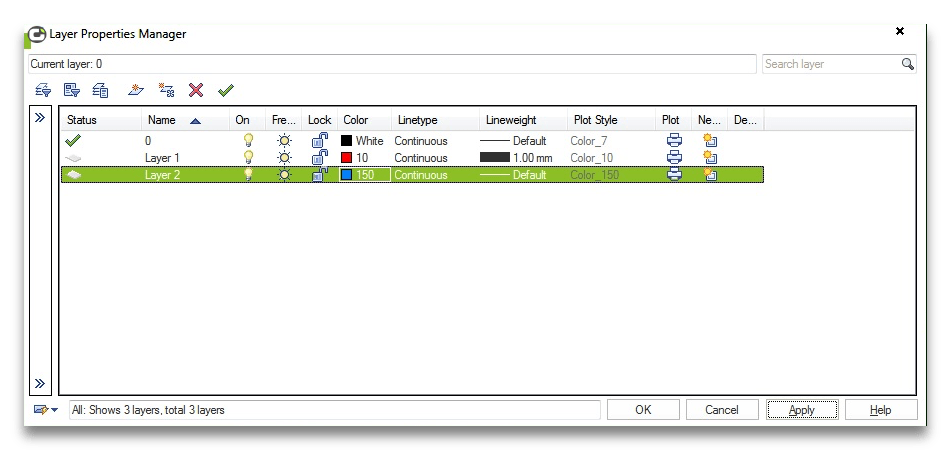
- Ahora vamos a crear 4 objetos; en este ejemplo, hemos creado círculos:
- Primer círculo: usar Layer0, color: ByLayer, grosor de línea: ByLayer
- Segundo círculo: usar Layer0, color: ByBlock, grosor de línea: ByBlock.
- Tercer círculo: use Layer0, color: rojo, grosor de línea: 0,5 (fijamos este valor alto para que sea más fácil de ver).
- Cuarto círculo: usar Layer1, color: ByLayer, grosor de línea: ByLayer.
- Crea 4 bloques, uno de cada círculo. Ahora selecciona estos cuatro y cambia su capa a Layer2. Se puede ver que los bloques 1 y 2 utilizan las propiedades del bloque Layer2, pero los bloques 3 y 4 siguen utilizando sus propias propiedades.

- Ahora sustituya el color y el grosor de línea. Apliquemos el color verde y un grosor de línea de 2. Puede ver que el único bloque que utiliza las propiedades sustituidas es el bloque nº 2.
Sólo el bloque 2 utiliza las propiedades del bloque, porque hemos definido las propiedades geométricas como ByBlock.
Ahora congela el Layer1. Podemos ver que el bloque nº 4 ha desaparecido, porque el objeto que había en su interior se creó en el bloque Layer1.
Descongelar el Layer1, para volver al bloque 4. Ahora congela la Layer2. Recuerda que hemos movido todos los bloques a esta capa.
¿Qué ha pasado?
Todos los bloques han desaparecido, ¡incluido el bloque nº 4! Este bloque también desaparece porque el propio bloque está utilizando Capa2. Cuando congelamos Layer1, El bloque permanece visible, pero la geometría de su interior desaparece. Esto será más claro si tenemos otro objeto con una capa diferente dentro de ese bloque.
Descongelar el Layer2 y luego congelar el Capa0. Ninguno de los bloques desaparece. Recuerde que creamos la geometría de los bloques 1, 2 y 3 utilizando la función Capa0? Lo ignorarán y utilizarán las nuevas propiedades.
Si quieres entender mejor este comportamiento, intenta crear más objetos en tus bloques. Asígneles diferentes propiedades.

 Spanish
  Portuguese
  English