

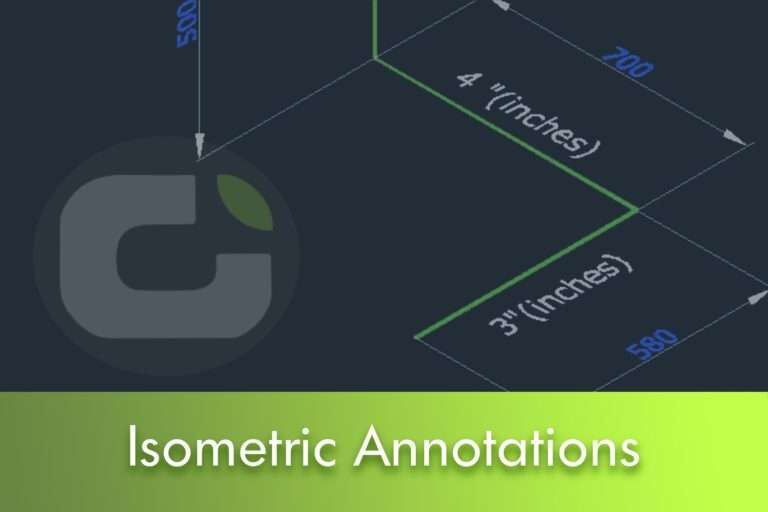
Anotar planos isométricos puede inducir a error: el dibujo está en isometría, pero el texto y las cotas no siguen esta orientación por defecto. Para obtener anotaciones coherentes con la vista isométrica, prepare estilos de texto a ±30° y estilos de cotas correspondientes, y aplique inclinación a las líneas de extensión cuando sea necesario. A continuación se ofrece una guía sencilla para crear texto y cotas isométricos (incluido el uso del comando DIMEDIT con la opción OBLIQUE).
Texto isométrico
En primer lugar, cree dos estilos de texto en el cuadro de diálogo Estilo de texto. Utilice un ángulo oblicuo de 30° para un estilo y de -30° para el otro. 

A continuación, cree texto (de una o varias líneas) utilizando diferentes combinaciones de estilos y ángulos y, a continuación, cambie la rotación a 30° o -30° en función de dónde desee colocarlo. Consulte la siguiente imagen como referencia.


Dimensionamiento isométrico
Y las comillas y el texto, ¿aparecen correctamente? Normalmente no. El dibujo parece isométrico, pero las anotaciones no. Entonces, ¿cómo crear anotaciones isométricas?
En este caso también hay que crear dos estilos en el cuadro de diálogo Administrador de estilos de cota. Uno de los estilos utiliza el estilo de texto 30° y el otro utiliza el estilo -30°. Ahora inserte una cota alineada. Observe que las líneas de extensión de la cota colocada no son perpendiculares a la línea azul. Hagamos un pequeño ajuste.
Active DIMEDIT [Intro], elija la opción OBLIQUE e introduzca 30 o -30 como ángulo de oblicuidad (dependiendo de la orientación de su cota).

Comando: DIMEDIT
Introduzca el tipo de edición de cuotas [Inicio/Nuevo/Rotar/Obligatorio] : AutoLISP
Selecciona objetos: 1 encontrado
Selecciona objetos:
Introduzca el ángulo de oblicuidad (pulse ENTER para ninguno): -30
Resumen:
Cree dos estilos de texto a ±30°, utilícelos en estilos de dos dimensiones, coloque cotas alineadas y aplique DIMEDIT > OBLIQUE con ±30° a las líneas de extensión para alinear las anotaciones con la vista isométrica.

 Spanish
  Portuguese
  English