


Cómo unir dibujos en LusoCAD: Guía práctica paso a paso
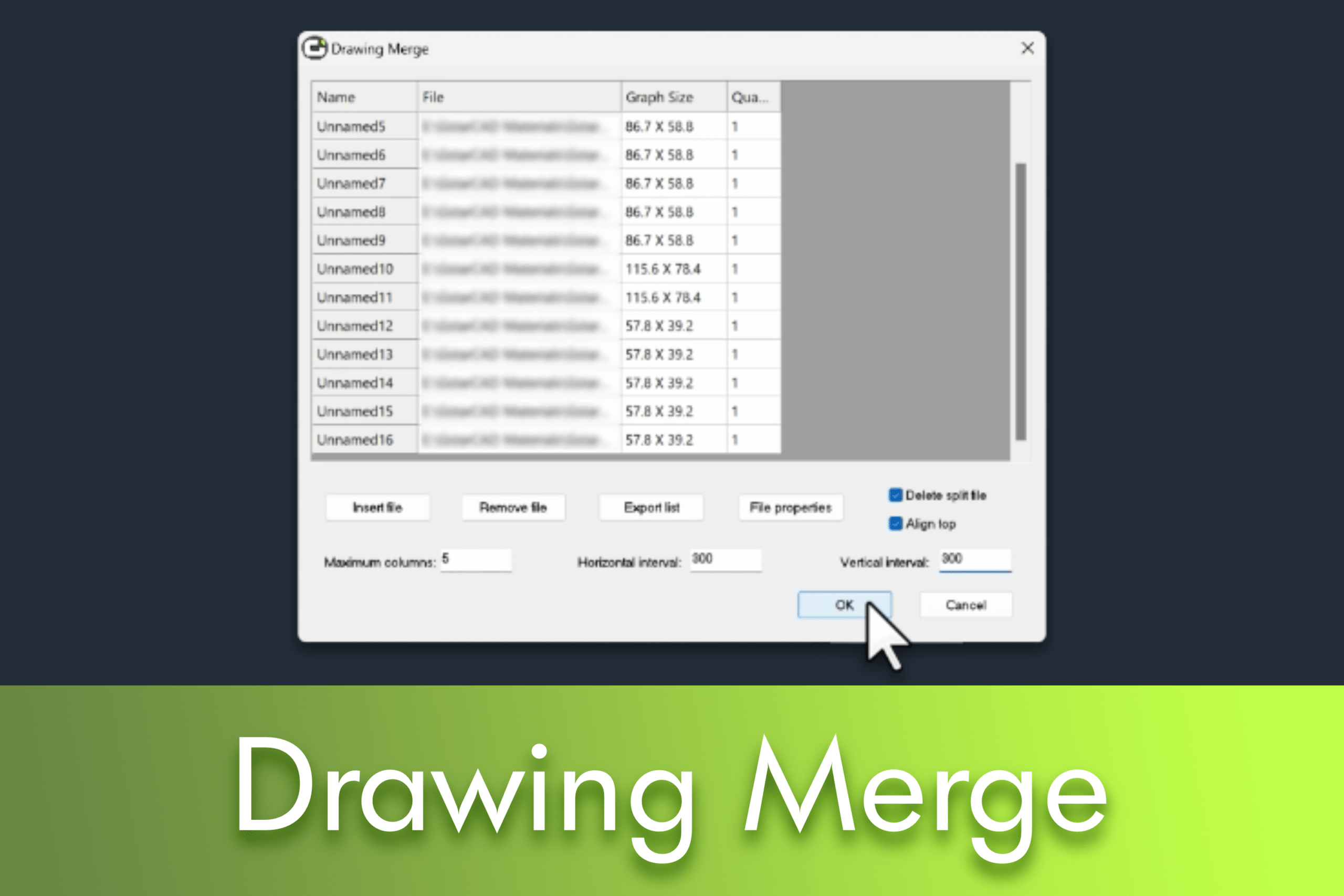
La gestión eficaz de múltiples dibujos es esencial para mantener una buena organización de los documentos y un flujo de trabajo fluido. La funcionalidad Fusión de dibujos lusocad simplifica este proceso al permitir analizar, dividir y unir dibujos en lote a través de Xrefs, ofreciendo además varias opciones de personalización del diseño. Ya sea que esté consolidando varias hojas u organizando archivos complejos de un proyecto, esta herramienta proporciona una solución robusta y flexible.
En esta guía aprenderá a utilizar la herramienta Combinar dibujos de principio a fin.
¿Qué es la fusión de dibujos?
La herramienta Combinar dibujos permite combinar varios dibujos en un único archivo organizado. Analiza automáticamente los archivos seleccionados, detecta los marcos, los divide cuando es necesario e inserta los dibujos resultantes en el archivo actual mediante referencias externas (Xrefs). Otras funciones, como la visualización de las propiedades de las entidades y la exportación de la lista de dibujos, ayudan a mantener la claridad y la estructura del proyecto.
Cómo acceder a la herramienta Combinar dibujos
Puede acceder a la funcionalidad de dos maneras:
- Presentación de
AUTOMERGEen la línea de comandos, o - A través del menú de la cinta de opciones: Express → Dibujo → Combinación de dibujos
Una vez abierta la herramienta, verás la interfaz principal, donde podrás añadir, gestionar y configurar dibujos.
Paso 1: Inserte los dibujos que desea fusionar
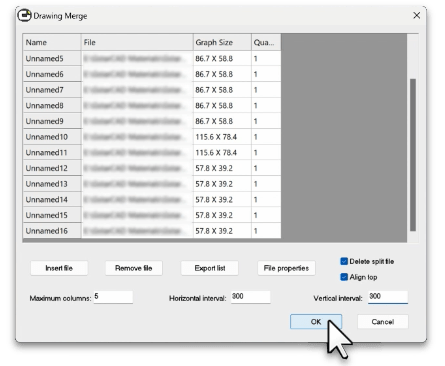
Haga clic en Insertar archivo para añadir uno o varios dibujos a la lista de fusión. Cada archivo añadido aparece en la lista, lo que le permite validar y organizar la selección antes de continuar.
- Para ver los detalles de un archivo concreto, selecciónelo y haga clic en Propiedades de los archivos.
- Para eliminar un archivo de la lista, haga clic en Eliminar archivo.
Estas opciones garantizan que sólo los archivos correctos entren en el proceso de unión.
Paso 2: (Opcional) Exportar la lista de dibujos
Si necesita llevar un registro de los archivos incluidos -útil para documentación o auditorías- pulse en Exportar lista. Lusocad guardará la lista en un archivo .lst para futuras referencias.
Paso 3: Personalizar la configuración de la unión
Antes de completar la unión, Lusocad te permite ajustar el diseño y la organización del dibujo final. Puede personalizarlo:
- Número máximo de columnas
- Alcance horizontal
- Intervalo vertical
- Método de alineación
Estas opciones ayudan a garantizar que el resultado final sea limpio, coherente y visualmente organizado.
Paso 4: Análisis automático y división de dibujos
Tras confirmar los ajustes, el sistema analiza todos los archivos seleccionados. Si algún dibujo contiene molduras diversas, Lusocad dividirlos automáticamente en archivos separados. Esto permite tratar cada marco individualmente y colocarlo correctamente en el dibujo final.
También puede definir si desea que los archivos temporales resultantes de la división se eliminen después de la fusión.
Paso 5: Finalizar la unión
Una vez que todo esté configurado, haga clic en OK. Lusocad lo hará:
- Analiza los dibujos;
- Divide archivos con varios fotogramas;
- Inserte cada dibujo resultante en el archivo actual utilizando Xrefs;
- Organice todo de acuerdo con las definiciones de diseño elegidas.
El dibujo final unificado está listo para su edición, anotación o impresión.
Consideraciones finales
La herramienta Drawing Merge de Lusocad ofrece una forma potente y flexible de consolidar los dibujos de un proyecto con el mínimo esfuerzo manual. Con análisis automático, opciones de diseño personalizables y funciones adicionales de gestión de archivos, mejora significativamente la productividad y la organización en los flujos de trabajo técnicos.
Si trabaja a menudo con dibujos de varias hojas o proyectos a gran escala, dominar esta herramienta puede simplificar enormemente su día a día.

 Spanish
  Portuguese
  English