

¿Qué es el AutoXlsTable?
AutoLISP AutoXlsTable es una herramienta extremadamente útil que ayuda a los usuarios a administrar tablas de Excel dentro del LusoCAD. Esta funcionalidad, que permite una integración fluida entre hojas de cálculo y el entorno CAD, fue introducida en LusoCAD 2020.
Con AutoXlsTable, los usuarios pueden editar fácilmente tablas de Excel importadas y mantenerlas actualizadas automáticamente con respecto al archivo original. Además, es posible realizar cálculos de área y longitud en tiempo real, entre muchas otras funciones.
Cómo acceder a AutoXlsTable?
Siendo una herramienta Express, el acceso es muy sencillo a través del Menú: Expresar > TablaAutoXls.
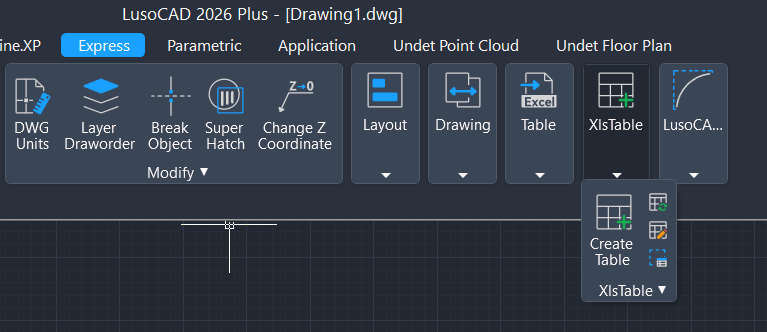
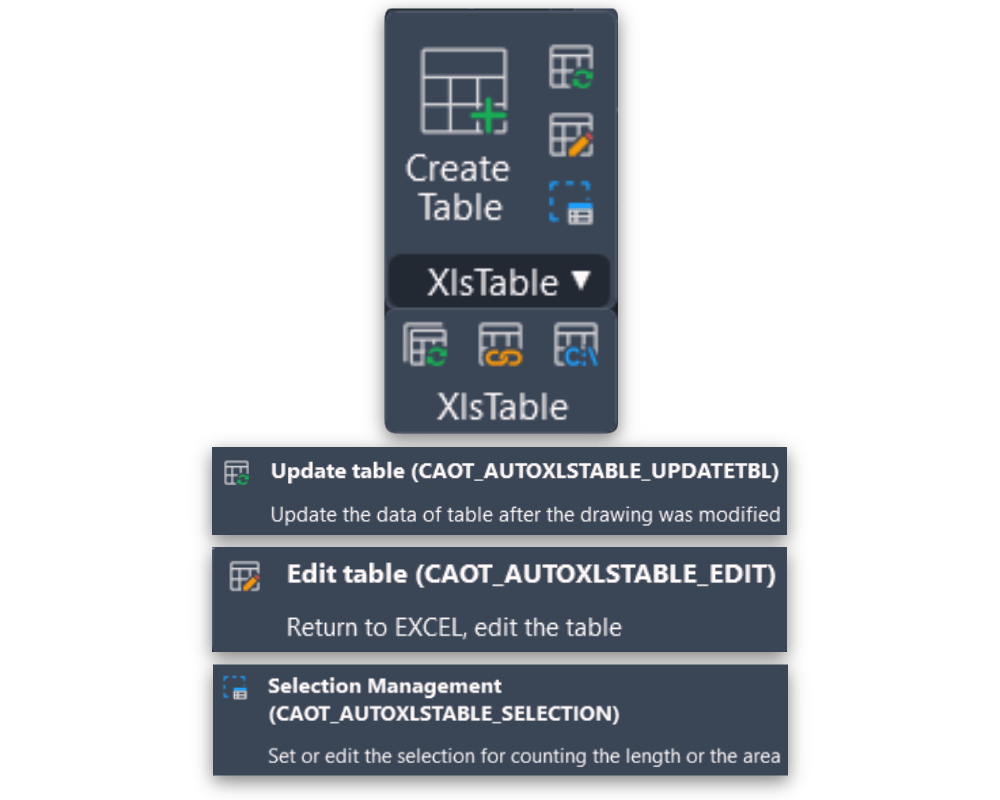
En este menú, encontrará las opciones: Crear Tabla Crear Tabla, Actualizar Tabla (Actualizar Tabla), Editar Tabla (Editar Tabla) y Gestión de Selección (Gestión de Selección). Al expandir el menú, tendrá acceso adicional a Actualizar Todas Las Tablas (Actualizar todas las tablas), Gestión de Enlaces de Archivos (Gestión de Enlaces de Archivos) y Configuración de Ruta (Definiciones de Camino).
Tutorial Paso a Paso: Tabla AutoXls
1. Crear Tabla
Menú: Expresar > AutoXlsTable > Crear Tabla
Comando:
_CREAR_TABLA_DE_EXCEL_AUTOMÁTICA_DE_CAOT
Al hacer clic en Crear Tabla, se abrirá automáticamente una hoja de Excel vacía. Puede introducir los datos manualmente o copiar y pegar contenidos de un archivo Excel existente. Una vez terminado, haga clic en el botón Terminar en Excel, guarda el archivo y, al volver al LusoCAD, especifique el punto de inserción en el dibujo.
2. Actualizar Tabla
Menú: Expresar > AutoXlsTable > Actualizar Tabla
Comando:
_CAOT_AUTOXLSTABLE_ACTUALIZARTABLA
Utilice esta función para sincronizar la tabla en el dibujo con cualquier cambio realizado en el archivo de Excel externo. Seleccione la tabla y esta se actualizará automáticamente.
3. Editar Tabla
Menú: Expresar > AutoXlsTable > Editar Tabla
Comando:
_CAOT_AUTOXLSTABLE_EDIT
Selecciona la tabla en LusoCAD para abrir el archivo original en Excel. Después de las ediciones, haga clic en Terminar. Al regresar al entorno CAD, los cambios se reflejarán de inmediato.
4. Gestión de Selección
Esta herramienta permite calcular áreas y longitudes de objetos. Si las dimensiones de los objetos cambian, los resultados de los cálculos en la tabla se actualizan automáticamente.
Ejemplo: Calcular el área de un círculo y de un rectángulo:
Crea una tabla básica usando la función Crear Tabla.
Ejecute el comando
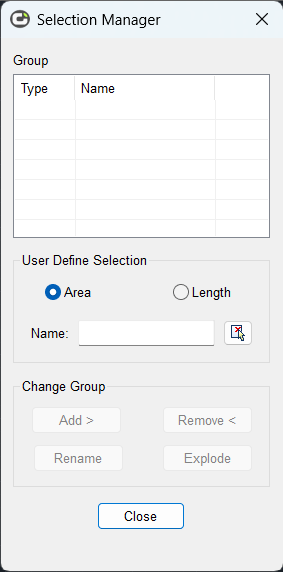
CAOT_AUTOXLSTABLE_SELECTIONpara abrir el gestor de selección.Crea un “Grupo Nuevo” (ej: “Círculo”), selecciona el objeto en el dibujo y presiona Enter. Repite para el rectángulo.
Use el comando Editar Tabla para abrir el Excel.
Selecciona la celda deseada y utiliza el icono Función de inserción para asociar el grupo (Círculo o Rectángulo) a la celda.
Haga clic en Terminar. No LusoCAD, la tabla mostrará las áreas. Si aplicas un comando Escala en el rectángulo, el valor en la tabla cambiará automáticamente.
5. Gestión de Enlaces y Rutas
Actualizar Todas las Tablas: Actualiza simultáneamente todos los objetos de tabla en el dibujo.
Gestión de Enlaces de Archivos: Permite gestionar, adjuntar o modificar el archivo Excel externo asociado a una tabla específica.
Configuración de Ruta: Define el patrón de ruta (absoluto o relativo) para los archivos de Excel.
¡Mira el video demostrativo del AutoXlsTable para ver estas herramientas en acción!

 Spanish
  Portuguese
  English