


Los bloques son una herramienta esencial en CAD, permitiendo reutilizar elementos, reducir el tamaño de los archivos y realizar cambios de forma rápida y consistente. Trabajar correctamente con bloques mejora significativamente la productividad y la organización de los dibujos.
Al trabajar con bloques, es común que surja una de las siguientes preguntas:
“¿Cómo puedo cambiar la ubicación del punto base de un bloque sin explotarlo?”
“¿Cómo mover el punto base de un bloque?”
En LusoCAD, estas situaciones se pueden resolver de forma sencilla a través del comando CAMBIOCAMPO, que permite alterar el punto base de un bloque sin comprometer su geometría.
¿Qué es el Comando CHANGEBASE?
La orden CAMBIOCAMPO Se utiliza para redefinir el punto base de un bloque existente. Este punto base es fundamental, ya que determina la forma en que el bloque se inserta, se mueve o se alinea en el dibujo.
Con CHANGEBASE, es posible:
- Alterar el punto base manteniendo la geometría del bloque en el mismo lugar
- Mover la geometría del bloque manteniendo el punto base en la posición original
Esta flexibilidad permite ajustar bloques existentes sin necesidad de recrearlos o explotarlos.
Cómo Acceder al Comando CHANGEBASE
Existen varias formas de acceder al comando en LusoCAD:
A través del Menú (Entorno de Trabajo 2D Dibujo)
Seleccionar Expresar > Bloques > Modificar Punto Base

A través del Menú (Entorno Clásico)
Seleccionar Expresar > Bloques > Modificar Punto Base

A través de la línea de comandos
Escribir: CAMBIOCAMPO
y presione Enter.
Tutorial Paso a Paso
Ejecutar el comando
Después de iniciar el comando CAMBIARBASE, LusoCAD le pide que seleccione el bloque cuya base desea cambiar.
2. Seleccionar el bloque
Haz clic en el bloque deseado en el dibujo y confirma la selección.

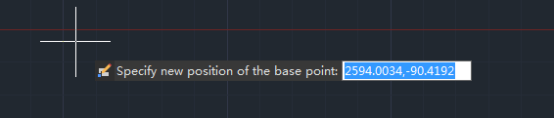
3. Definir el Nuevo Punto Base
Indique en la pantalla la nueva ubicación para el punto base del bloque.
4. Elegir el comportamiento de la geometría
Después de definir el nuevo punto base, LusoCAD presenta dos opciones:

Mover Objetos
- La geometría del bloque es movida
- El punto base se mantiene en la posición original en el dibujo
Mover Punto Base
- El punto base se desplaza
- La geometría del bloque permanece en la misma posición
Elija la opción más adecuada según la necesidad del proyecto.
Ventajas de CHANGEBASE
- Evita la explosión y recreación de bloques
- Mantén la integridad del bloque
- Permite correcciones rápidas en bibliotecas de bloques existentes
- Facilita alineaciones e inserciones futuras
La orden CAMBIOCAMPO No LusoCAD es una herramienta simple pero extremadamente eficaz para ajustar bloques ya existentes. Al permitir cambiar el punto base de forma controlada, este comando contribuye a flujos de trabajo más limpios, organizados y profesionales.
Si trabajas frecuentemente con bibliotecas de bloques o proyectos complejos, dominar este comando puede ahorrarte tiempo y evitar errores de inserción.

 Spanish
  Portuguese
  English