


Las imágenes ráster se utilizan a menudo en flujos de trabajo CAD para referenciar dibujos escaneados, fotografías del terreno o imágenes de fondo. Comprender cómo funcionan las imágenes ráster en LusoCAD le ayuda a integrarlas de forma eficaz en sus dibujos sin comprometer el rendimiento o la precisión.
¿Qué es una imagen ráster en CAD?
Una imagen raster en CAD (Diseño Asistido por Computador) es una imagen digital compuesta por una cuadrícula de píxeles, donde cada píxel contiene un valor de color específico. A diferencia de los objetos vectoriales, las imágenes raster no poseen información geométrica.
Características de las Imágenes Raster
Basado en Píxeles
Las imágenes raster se componen de pequeños cuadrados llamados píxeles. Conjuntamente, estos píxeles forman la imagen completa.
Dependientes de la Resolución
La calidad de una imagen ráster depende de su resolución, normalmente medida en píxeles por pulgada (PPI). Una resolución más alta ofrece más detalle, pero aumenta el tamaño del archivo y puede afectar el rendimiento.
Formatos de Archivo Comunes
Los formatos raster más utilizados en LusoCAD incluyen:
- JPG / JPEG
- PNG
- BMP
- TIFF
Estos formatos son ideales para fotografías, escaneos e imágenes visualmente complejas.
Uso de imágenes ráster en LusoCAD
Referencias de Fondo y Texturas
Las imágenes ráster se pueden adjuntar como fondos o texturas, proporcionando contexto visual al proyecto.
Importación de Dibujos Digitalizados
Plantas digitalizadas, bocetos manuales o documentos pueden ser importados y utilizados como referencia para trazar o alinear entidades.
Limitaciones
Las imágenes ráster pierden calidad cuando se amplían y pueden pixelarse. Por este motivo, no se recomiendan para dibujos que requieren redimensionamiento frecuente o edición precisa, a diferencia de los objetos vectoriales.
Cómo Adjuntar Imágenes Raster en LusoCAD
Utiliza el comando IMAGEATTACH para anexar imágenes ráster (bitonales, tonos de gris de 8 bits, color de 8 bits o color de 24 bits) al dibujo. Después de anexada, la misma imagen puede insertarse varias veces, de forma similar a un bloque.
También es posible:
- Recortar imágenes
- Ajustar brillo, contraste, desvanecimiento y transparencia

Pasos para Adjuntar una Imagen ráster
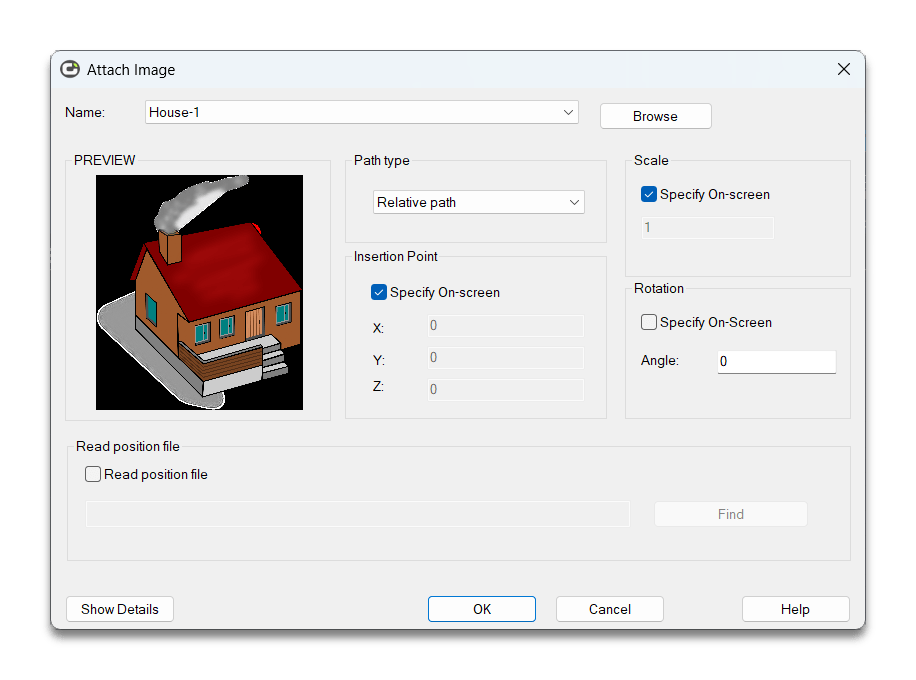
- En el menú principal, seleccione Insertar > Referencia de imagen ráster
- Localice el archivo de imagen y haga clic en Abrir
- En el cuadro de diálogo Imagen:
- Activo Especificar en la pantalla para la Punto de inserción y Escala
- Definir el ángulo de Rotación, si es necesario
- Haga clic en OK
- Especifique el punto de inserción en el dibujo.
- Especifique el factor de escala
Cómo escalar imágenes ráster
Es posible definir el factor de escala directamente en el cuadro de diálogo Imagen.
Si no se especifica una escala, la imagen se adjunta con sus dimensiones originales.
- Los factores de escala no tienen unidad por defecto
- La imagen se escala proporcionalmente de acuerdo con el factor introducido
Cómo Desadjuntar Imágenes Raster
Si una imagen ráster ya no es necesaria, se puede eliminar del dibujo.
Al quitar una imagen:
- Todas las instancias, enlaces y definiciones se eliminan del dibujo
- El archivo de imagen original en el disco no afectado
Presentación de los Contornos (Comando IMAGEFRAME)
Es posible activar o desactivar los contornos de las imágenes en la vista actual.
Valores
1– Mostrar e imprimir os contornos das imagens0Ocultar los contornos en la pantalla y en la impresión

Para activar o desactivar los contornos a través del menú:
- Seleccionar Modificar > Objeto > Imagen > Contorno
- Ejecuta una de las siguientes opciones:
- Introducir 1 para mostrar los contornos
- Introducir 0 para ocultar los contornos
Cómo Recortar Imágenes Raster
Las imágenes ráster se pueden recortar con límites rectangulares o poligonales.
Pasos para Recortar una Imagen
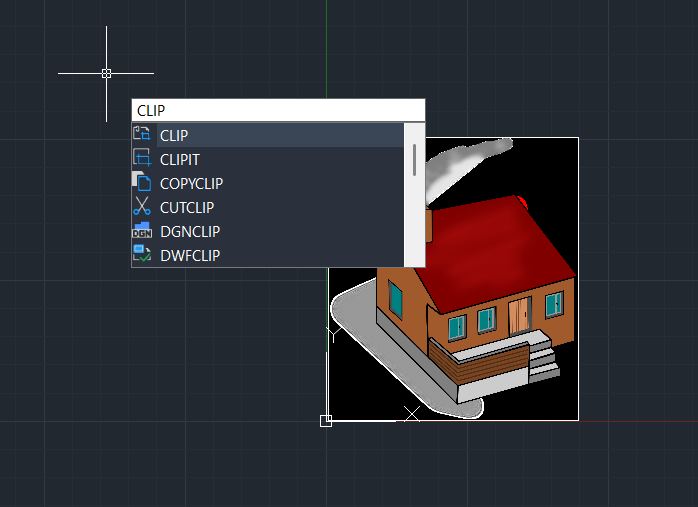
- Seleccionar Modificar > Recortar > Imagen o escribe CLIP
- Selecciona la imagen a recortar
- Introducir N (Nuevo límite)

Rectángulo de recorte
- Defina el primer canto
- Defina la esquina opuesta
- Solo el área interior al rectángulo permanece visible
Recorte Poligonal
- Indique los puntos del polígono
- Prima Enter para concluir
- Apenas el área interior al polígono permanece visible

Ajustar Brillo, Contraste y Atenuación
Utiliza el comando AJUSTARIMAGEN para controlar
- Brillo
- Contraste
- Desvanecimiento
Estas configuraciones afectan solo la visualización y la impresión.
El archivo de imagen original y otras instancias de la imagen no son alterados.

Mejorar el Rendimiento en la Visualización de Imágenes Raster
LusoCAD permite controlar la calidad de visualización de las imágenes ráster para mejorar el rendimiento.
- Alta Calidad – Melhor definição da imagem, visualização mais lenta
- Calidad Borrador – Visualización más rápida con menor detalle
El uso del modo Borrador pode melhorar significativamente o desempenho ao trabalhar com imagens raster de grande dimensão ou em maior número.

 Spanish
  Portuguese
  English