


As imagens raster são frequentemente utilizadas em fluxos de trabalho CAD para referenciar desenhos digitalizados, fotografias de terreno ou imagens de fundo. Compreender o funcionamento das imagens raster no LusoCAD ajuda a integrá‑las de forma eficiente nos seus desenhos, sem comprometer o desempenho ou a precisão.
O que é uma Imagem Raster em CAD?
Uma imagem raster em CAD (Desenho Assistido por Computador) é uma imagem digital composta por uma grelha de píxeis, em que cada píxel contém um valor de cor específico. Ao contrário dos objectos vectoriais, as imagens raster não possuem informações geométricas.
Características das Imagens Raster
Baseadas em Píxeis
As imagens raster são constituídas por pequenos quadrados denominados píxeis. Conjuntamente, estes píxeis formam a imagem completa.
Dependentes da Resolução
A qualidade de uma imagem raster depende da sua resolução, normalmente medida em píxeis por polegada (PPI). Uma resolução mais elevada oferece maior detalhe, mas aumenta o tamanho do ficheiro e pode afectar o desempenho.
Formatos de Ficheiro Comuns
Os formatos raster mais utilizados no LusoCAD incluem:
- JPG / JPEG
- PNG
- BMP
- TIFF
Estes formatos são ideais para fotografias, digitalizações e imagens visualmente complexas.
Utilização de Imagens Raster no LusoCAD
Referências de Fundo e Texturas
As imagens raster podem ser anexadas como fundos ou texturas, fornecendo contexto visual ao projecto.
Importação de Desenhos Digitalizados
Plantas digitalizadas, esboços manuais ou documentos podem ser importados e utilizados como referência para traçar ou alinhar entidades.
Limitações
As imagens raster perdem qualidade quando ampliadas e podem ficar pixelizadas. Por este motivo, não são indicadas para desenhos que necessitam de redimensionamento frequente ou edição precisa, ao contrário dos objectos vectoriais.
Como Anexar Imagens Raster no LusoCAD
Utilize o comando IMAGEATTACH para anexar imagens raster (bitonais, tons de cinzento 8‑bit, cor 8‑bit ou cor 24‑bit) ao desenho. Depois de anexada, a mesma imagem pode ser inserida várias vezes, de forma semelhante a um bloco.
Também é possível:
- Recortar imagens
- Ajustar brilho, contraste, desvanecimento e transparência

Passos para Anexar uma Imagem Raster
- No menu principal, seleccione Inserir > Referência de Imagem Raster
- Localize o ficheiro de imagem e clique em Abrir
- Na caixa de diálogo Imagem:
- Active Especificar no ecrã para o Ponto de inserção e Escala
- Defina o ângulo de Rotação, se necessário
- Clique em OK
- Especifique o ponto de inserção no desenho
- Especifique o factor de escala
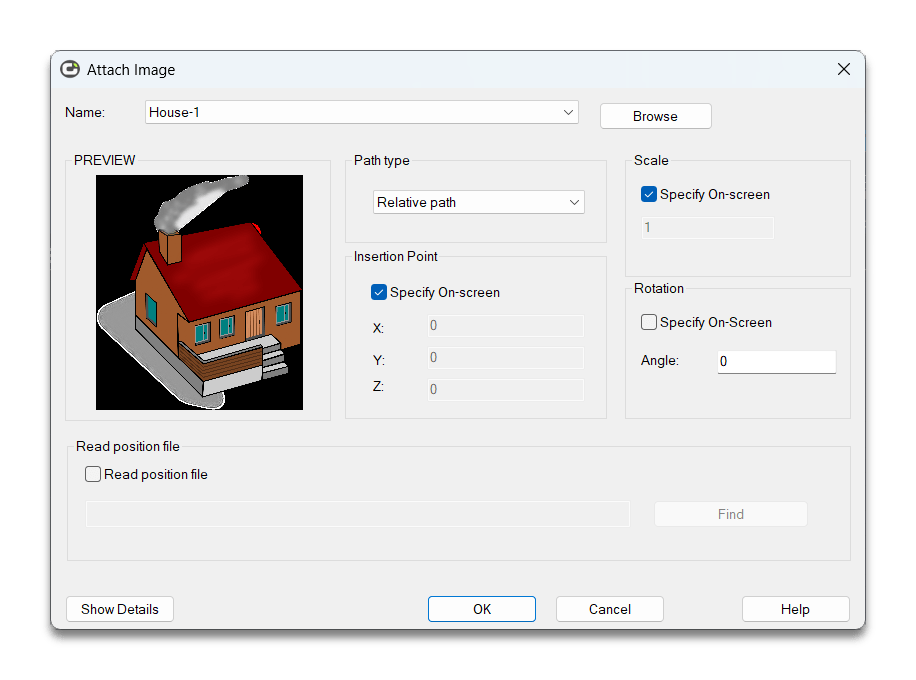
Como Escalar Imagens Raster
É possível definir o factor de escala directamente na caixa de diálogo Imagem.
Se não for especificada uma escala, a imagem é anexada com as suas dimensões originais.
- Os factores de escala não têm unidade por defeito
- A imagem é escalada proporcionalmente de acordo com o factor introduzido
Como Remover (Detach) Imagens Raster
Se uma imagem raster já não for necessária, pode ser removida do desenho.
Ao remover uma imagem:
- Todas as instâncias, ligações e definições são eliminadas do desenho
- O ficheiro de imagem original no disco não é afectado
Apresentação dos Contornos (Comando IMAGEFRAME)
É possível activar ou desactivar os contornos das imagens na vista actual.
Valores:
1– Mostrar e imprimir os contornos das imagens0– Ocultar os contornos no ecrã e na impressão

Para activar ou desactivar os contornos através do menu:
- Seleccione Modificar > Objecto > Imagem > Contorno
- Execute uma das seguintes opções:
- Introduza 1 para mostrar os contornos
- Introduza 0 para ocultar os contornos
Como Recortar Imagens Raster
As imagens raster podem ser recortadas com limites rectangulares ou poligonais.
Passos para Recortar uma Imagem
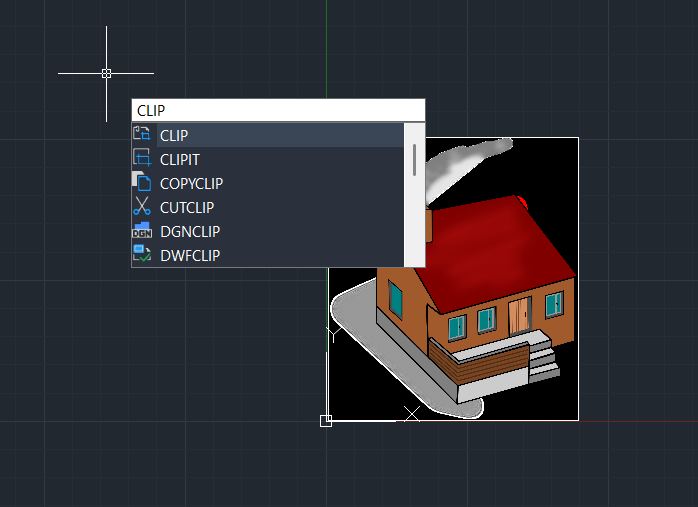
- Seleccione Modificar > Recortar > Imagem ou escreva CLIP
- Seleccione a imagem a recortar
- Introduza N (Novo limite)

Recorte Rectangular
- Defina o primeiro canto
- Defina o canto oposto
- Apenas a área interior ao rectângulo permanece visível
Recorte Poligonal
- Indique os pontos do polígono
- Prima Enter para concluir
- Apenas a área interior ao polígono permanece visível

Ajustar Brilho, Contraste e Desvanecimento
Utilize o comando IMAGEADJUST para controlar:
- Brilho
- Contraste
- Desvanecimento
Estes ajustes afectam apenas a visualização e a impressão.
O ficheiro de imagem original e outras instâncias da imagem não são alterados.

Melhorar o Desempenho na Visualização de Imagens Raster
O LusoCAD permite controlar a qualidade de visualização das imagens raster para melhorar o desempenho.
- Alta Qualidade – Melhor definição da imagem, visualização mais lenta
- Qualidade Rascunho – Visualização mais rápida com menor detalhe
A utilização do modo Rascunho pode melhorar significativamente o desempenho ao trabalhar com imagens raster de grande dimensão ou em maior número.

 Portuguese
  English
  Spanish