


O que é a Seleção por Lasso no LusoCAD?
A Seleção por Lasso permite definir uma área de seleção irregular e de forma livre com o rato, em vez de estar limitado a janelas retangulares.
Com esta ferramenta, pode criar:
- Um laço de janela (seleciona apenas objetos totalmente dentro da forma)
- Um laço de Crossing (seleciona objetos dentro e atravessados pela forma)
- Um laço em modo Fence (seleciona objetos que a linha de cerca atravessa)
Isto é especialmente útil em zonas densas do desenho, onde uma janela retangular iria apanhar demasiados objetos indesejados.
Como usar a Seleção por Lasso

Iniciar a seleção
- Coloque o cursor na área de desenho.
- Prima e mantenha premido o botão esquerdo do rato.
Desenhar a forma livre
- Enquanto mantém o botão premido, arraste o rato para desenhar o lasso em torno dos objetos que pretende selecionar.
- Pode curvar e dobrar o traçado livremente para acompanhar a forma da geometria.
Concluir o lasso
- Largue o botão do rato.
- Ao largar, o LusoCAD completa o lasso e seleciona os objetos de acordo com o modo de lasso atual (janela, cruzamento ou cerca).
Como desativar a Seleção por Lasso no LusoCAD
Se preferir usar apenas as janelas de seleção retangulares tradicionais, pode desativar a seleção por lasso:
- Abra a caixa de diálogo Opções.
- Vá ao separador Seleção (ou Conjunto de Seleção).
- Localize a opção “Permitir premir e arrastar para Lasso”.
- Desative (retire o visto) nesta opção para desligar a seleção por Lasso.
- Clique em OK ou Aplicar para confirmar.
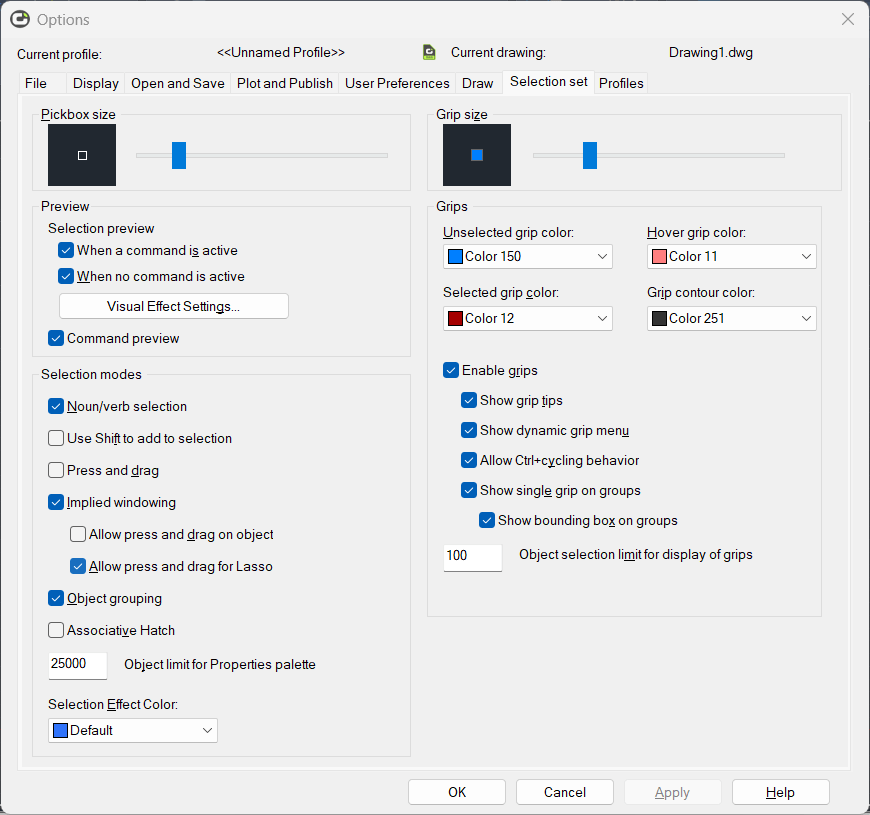
Depois disto, premir e arrastar com o rato deixará de criar um lasso; terá apenas o comportamento de seleção padrão.
Como alternar entre os modos de Seleção por Lasso
O LusoCAD disponibiliza três modos de lasso:
- Lasso de Janela
- Lasso de Cruzamento
- Lasso em modo Cerca
Enquanto está a criar um lasso, pode premir a Barra de Espaços para alternar entre estes modos. Cada pressão na barra de espaços passa para o modo seguinte.
Modos de Seleção por Lasso em detalhe
1. Lasso de Janela
- Como usar:
- Prima e mantenha premido o botão esquerdo do rato.
- Arraste de esquerda para direita para desenhar o lasso.
- Efeito:
- Apenas são selecionados os objetos completamente envolvidos pela forma do lasso.
- Qualquer objeto que fique apenas parcialmente dentro da área não é selecionado.
Use este modo quando pretende um controlo muito rigoroso e quer evitar selecionar objetos que só tocam ligeiramente na área de seleção.
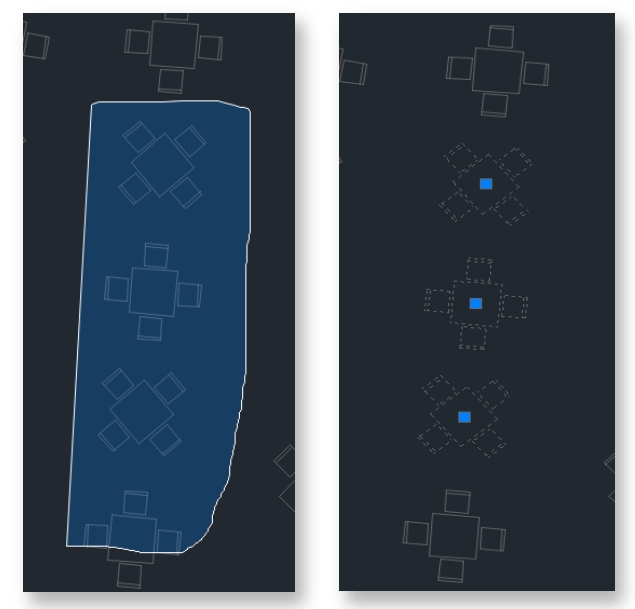
2. Lasso de Crossing
- Como usar:
- Prima e mantenha premido o botão esquerdo do rato.
- Arraste de direita para esquerda para desenhar o lasso.
- Efeito:
- São selecionados os objetos que estejam dentro do lasso ou atravessados pelo seu limite.
- Normalmente resulta na seleção de mais objetos do que com o lasso de janela.
Use este modo quando pretende selecionar rapidamente um conjunto de elementos, mesmo que estejam apenas parcialmente dentro da área.

3. Lasso em modo Fence
- Como usar:
- Enquanto estiver no modo de lasso, prima a Barra de Espaços até chegar ao modo Fence.
- Clique para especificar vários pontos que definem uma linha de cerca.
- Efeito:
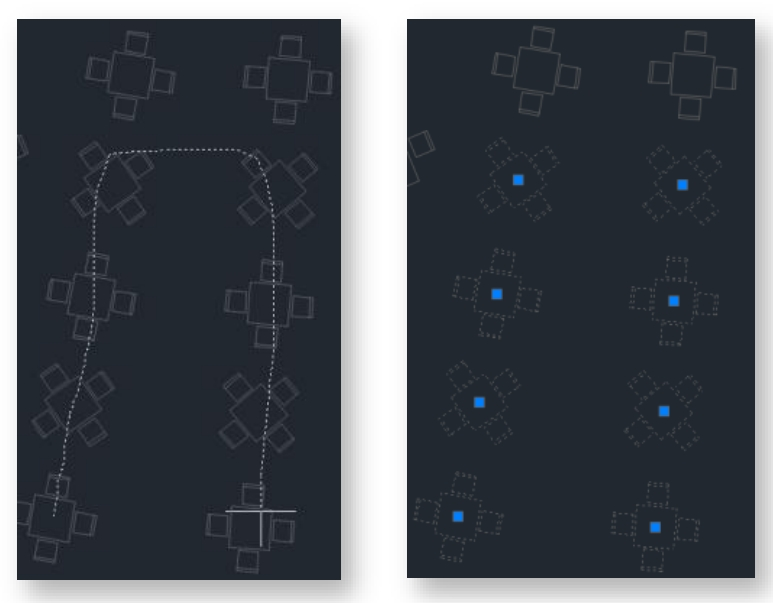
- Qualquer objeto que a linha de cerca atravesse é selecionado.
- Não é necessário envolver totalmente os objetos; basta que a cerca os intersete.
Este modo é ideal para selecionar objetos ao longo de um percurso, como linhas ao longo de um corredor, grelhas ou elementos alinhados numa direção.
Resumo
- A Seleção por Lasso no LusoCAD permite criar áreas de seleção de forma livre, para uma seleção mais flexível e precisa.
- Prime e mantenha premido o botão do rato e arraste para desenhar o lasso; largue para concluir.
- Pode desativar o lasso em Opções → Seleção (Conjunto de Seleção) → “Permitir premir e arrastar para Lasso”.
- Utilize a Barra de Espaços para alternar entre os modos Janela, Crossing e Fence.
- A direção é importante:
- Esquerda → Direita: Lasso de Janela (apenas objetos totalmente incluídos)
- Direita → Esquerda: Lasso de Crossing (objetos dentro ou atravessados)
- Fence: seleciona objetos atravessados pela linha de cerca

 Portuguese
  English
  Spanish