

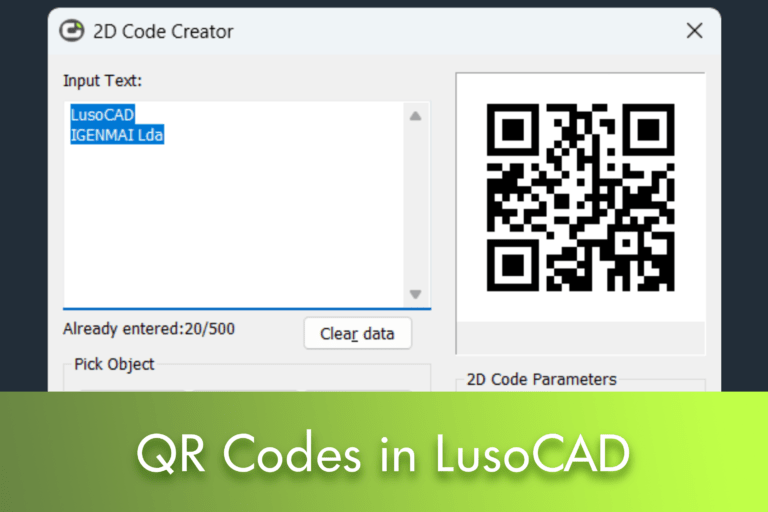
Os desenhos CAD modernos contêm muito mais do que simples geometria. Informações do projeto, referências de desenho, dados de equipamentos, registos de manutenção e ligações para documentação são elementos cada vez mais importantes no dia a dia dos profissionais. Uma das formas mais práticas de associar estas informações a um desenho é através de códigos QR.
No LusoCAD, a ferramenta QR Code permite criar códigos digitalizáveis diretamente a partir de dados do desenho e inseri-los no projeto. Quer pretenda ligar um desenho a documentação técnica, identificar ativos ou facilitar o acesso a informações em obra, os códigos QR podem tornar o processo mais rápido e eficiente.
O Que é um Código QR?
Um QR Code (Quick Response Code) é um código de barras bidimensional capaz de armazenar diferentes tipos de informação, tais como:
- Texto
- Endereços de websites
- Contactos
- Informações de produtos
- Referências de projeto
- Dados de equipamentos
Qualquer smartphone ou tablet equipado com câmara consegue ler um código QR e apresentar as informações nele armazenadas.
Uma vez que os códigos QR conseguem guardar mais informação do que um código de barras tradicional, são amplamente utilizados na construção, indústria, logística, gestão de ativos e manutenção de instalações.
Por Que Utilizar Códigos QR no LusoCAD?
Adicionar códigos QR aos desenhos permite tornar a informação mais acessível e fácil de consultar.
Por exemplo, um código QR pode incluir:
- Dados de identificação do desenho
- Informações de revisão
- Especificações de equipamentos
- Instruções de manutenção
- Ligações para documentação na cloud
- Atributos de blocos
Em vez de procurar manualmente um documento ou uma ficha técnica, basta digitalizar o código para aceder imediatamente às informações pretendidas.
Esta funcionalidade pode ser particularmente útil em:
- Projetos de arquitetura
- Projetos de engenharia
- Desenhos de fabrico
- Gestão de ativos
- Gestão e manutenção de edifícios
Como Aceder à Ferramenta QR Code
Existem duas formas de abrir a ferramenta QR Code no LusoCAD.
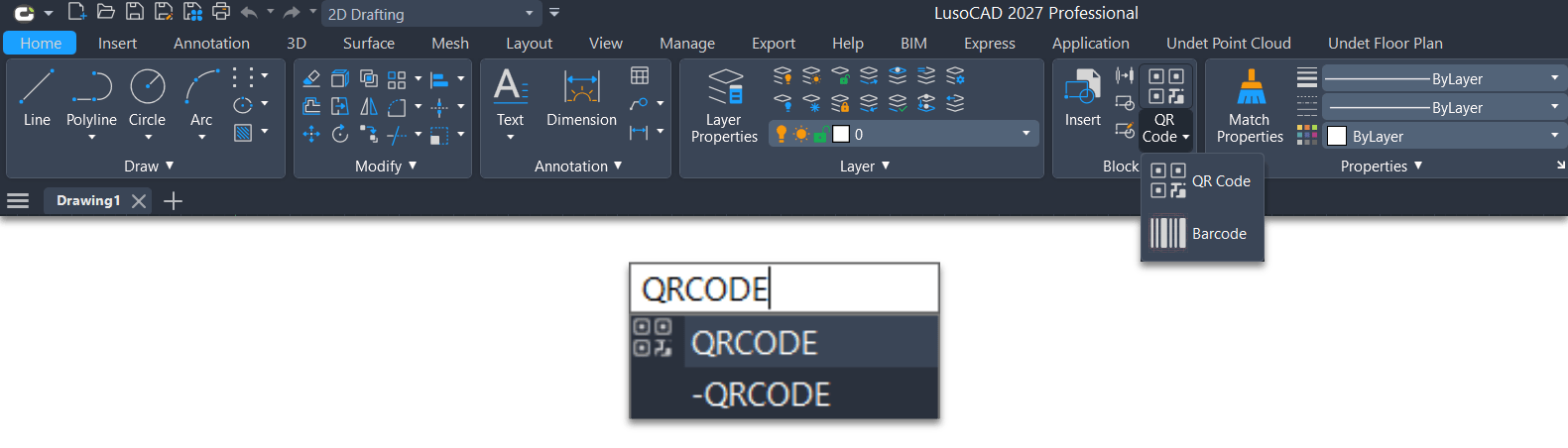
Método 1: Através do Ribbon
Navegue até:
Método 2: Através da Linha de Comandos
Escreva:
e prima Enter.
A janela Criador de Código 2D será apresentada.
Conhecer a Janela QR Code
A ferramenta disponibiliza várias opções para criar códigos QR a partir de informações existentes no desenho.
Vamos analisar as mais importantes.
1. Texto de Entrada
Esta área é utilizada para definir a informação que será convertida em código QR.
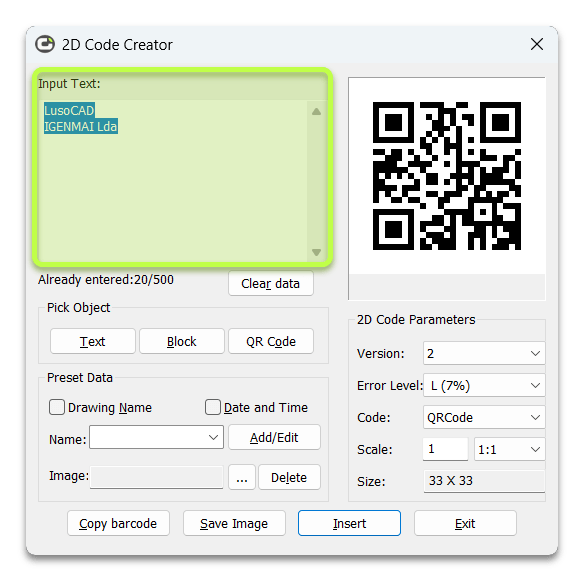
Pode:
- Introduzir informação manualmente
- Recolher informação diretamente do desenho
- Utilizar campos predefinidos
Todo o conteúdo inserido será convertido para o código QR.
Dados Introduzidos
Mostra:
- A quantidade de informação introduzida
- O limite máximo suportado
Isto ajuda a evitar a criação de códigos demasiado extensos.
Limpar Dados
Remove todo o conteúdo atualmente presente na área de entrada.
É uma opção útil quando está a criar vários códigos QR na mesma sessão.
2. Selecionar Objeto
Uma das funcionalidades mais interessantes desta ferramenta é a capacidade de extrair informação diretamente dos objetos do desenho.
Texto
Permite selecionar objetos de texto existentes no desenho.
O conteúdo selecionado é automaticamente transferido para a área de introdução de dados.
Bloco
Permite selecionar blocos com atributos.
O LusoCAD extrai automaticamente:
- Tags dos atributos
- Valores dos atributos
Esta funcionalidade é especialmente útil para carimbos, equipamentos e tabelas de identificação.
Código 2D
Permite selecionar um código QR já existente no desenho.
A ferramenta lê e apresenta as informações armazenadas nesse código.
3. Dados Predefinidos
Para evitar introduzir manualmente informações repetitivas, o LusoCAD permite adicionar automaticamente determinados dados do desenho.
Nome do Desenho
Quando esta opção está ativa, o nome do ficheiro é adicionado automaticamente ao código QR.
É uma funcionalidade útil para:
- Identificação de desenhos
- Controlo documental
- Gestão de revisões
Data e Hora
Adiciona automaticamente a data e a hora atuais.
Pode ser útil para:
- Registo de emissões
- Revisões de projeto
- Relatórios de inspeção
4. Campos Personalizados
A ferramenta QR Code permite criar campos personalizados para normalizar a informação utilizada pela empresa.
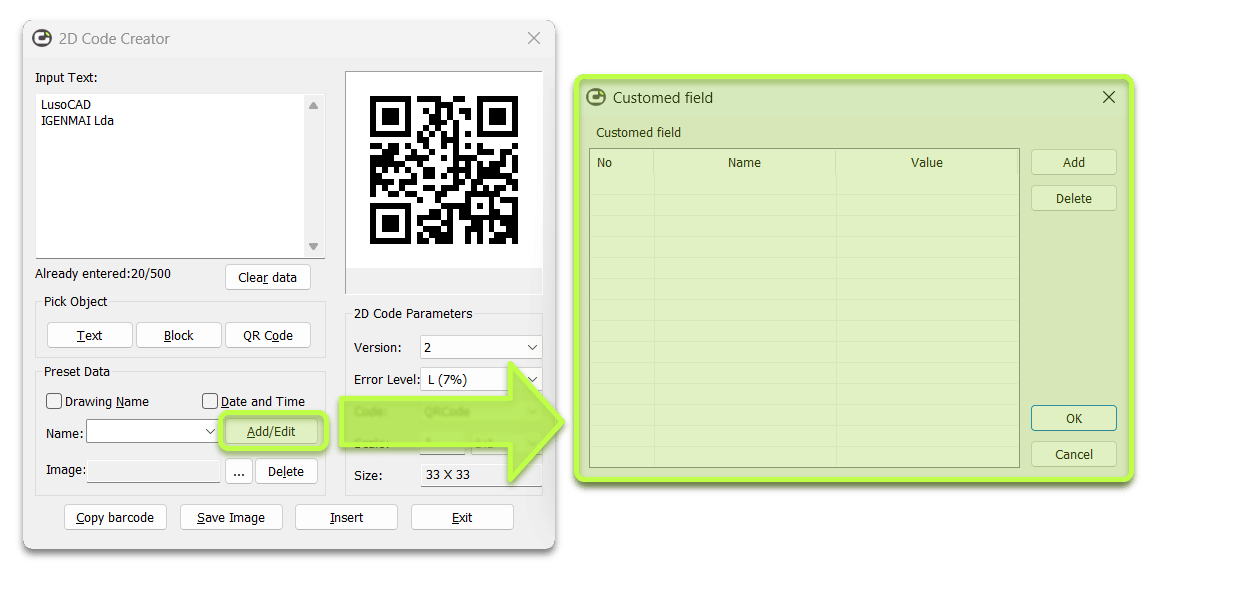
Número
Define o número do campo.
Nome
Define a designação do campo.
Por exemplo:
- Número do Projeto
- ID do Equipamento
Valor
Define a informação associada ao campo.
Adicionar
Cria um novo campo personalizado.
Eliminar
Remove um campo previamente criado.
5. Adicionar Imagens ao Código QR
Também é possível adicionar imagens ao código QR.

Entre as utilizações mais comuns encontram-se:
- Logótipos da empresa
- Logótipos de departamentos
- Imagens de produtos
- Elementos gráficos personalizados
Os formatos suportados incluem:
- JPG
- BMP
- PNG
- TIF
- TGA
Parâmetros do Código QR
A ferramenta disponibiliza várias definições que controlam a geração do código.

Versão
Define a complexidade do código QR.
À medida que a quantidade de informação aumenta, a versão necessária também aumenta.
O LusoCAD ajusta esta configuração automaticamente quando necessário.
Nível de Correção de Erros
Os códigos QR incluem mecanismos que permitem manter a leitura mesmo quando parte do código está danificada ou parcialmente oculta.
Níveis de correção mais elevados aumentam a fiabilidade, embora também aumentem a dimensão do código.
Tipo de Código
Define o sistema de codificação utilizado.
Dependendo da configuração, poderão estar disponíveis diferentes formatos de codificação.
Escala
Controla o tamanho de impressão do código QR.
Esta definição é particularmente importante quando os desenhos são impressos em diferentes escalas.
Como o código QR é inserido como bloco, uma escala adequada ajuda a garantir uma leitura correta após a impressão.
Tamanho
Define as dimensões gerais do código QR.
Os níveis de correção de erros disponíveis incluem:
- H (30%)
- Q (25%)
- M (15%)
- L (7%)
Valores superiores oferecem maior tolerância a danos ou imperfeições na impressão.
Opções Finais Disponíveis
Na parte inferior da janela encontram-se várias ações úteis.
Copiar Código
Permite copiar um código QR já existente no desenho.
É especialmente útil para criar rapidamente códigos semelhantes.
Guardar Imagem
Exporta o código QR como ficheiro de imagem.
Posteriormente, a imagem pode ser utilizada em:
- Relatórios
- PDFs
- Documentos Word
- Apresentações
- Outros desenhos CAD
Inserir
Insere o código QR gerado diretamente no desenho sob a forma de bloco.
Esta é normalmente a opção mais utilizada.
Sair
Fecha a janela e guarda as definições atuais para futuras sessões.
Aplicações Práticas dos Códigos QR no LusoCAD
Alguns exemplos de utilização incluem:
- Associar desenhos a documentação BIM
- Ligar equipamentos a manuais de manutenção
- Rastrear ativos e inventário
- Armazenar dados de projeto ou revisões
- Disponibilizar especificações técnicas
- Criar acesso rápido a documentação armazenada na cloud
À medida que os códigos QR se tornam mais comuns nos setores da construção e engenharia, a sua integração nos fluxos de trabalho CAD permite melhorar a gestão da informação e aumentar a eficiência dos projetos.
Conclusão
A ferramenta QR Code do LusoCAD oferece uma forma simples e eficaz de ligar desenhos a informação digital. Seja para incorporar dados de projeto, reutilizar atributos de blocos ou disponibilizar documentação através de um código digitalizável, esta funcionalidade pode melhorar significativamente a comunicação entre equipas de projeto, obra e manutenção.
Ao compreender as diferentes opções disponíveis, poderá criar códigos QR fiáveis e úteis ao longo de todo o ciclo de vida do projeto.

 Portuguese
  English
  Spanish