

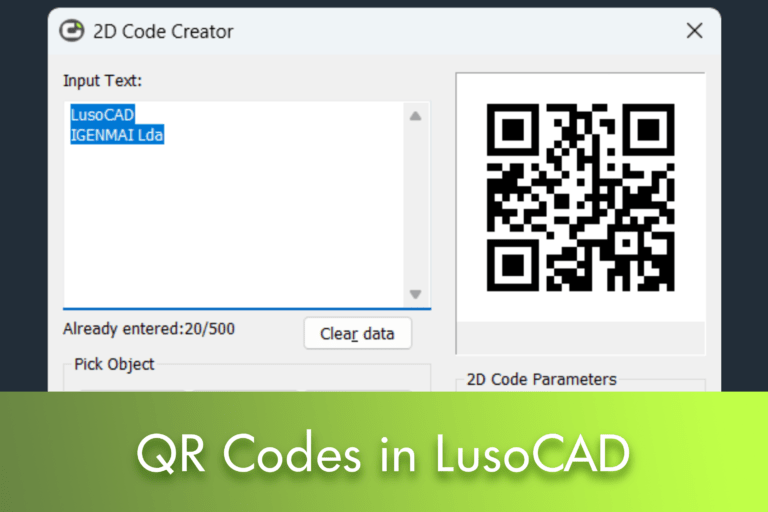
Los dibujos CAD modernos contienen mucho más que geometría simple. Información de diseño, referencias de dibujos, datos de equipos, registros de mantenimiento y enlaces a documentación son elementos cada vez más importantes en el día a día de los profesionales. Una de las formas más prácticas de asociar esta información a un dibujo es a través de códigos QR.
No LusoCAD, la herramienta Código QR permite criar códigos escaneables directamente a partir de datos del dibujo e insertarlos en el proyecto. Ya sea que desee vincular un dibujo a documentación técnica, identificar activos o facilitar el acceso a información en obra, los códigos QR pueden hacer el proceso más rápido y eficiente.
¿Qué es un código QR?
Un código QR (Quick Response Code) es un código de barras bidimensional capaz de almacenar diferentes tipos de información, tales como:
- Texto
- Direcciones de sitios web
- Contactos
- Información del producto
- Referencias de proyecto
- Dados de equipos
Cualquier smartphone o tablet equipado con cámara puede leer un código QR y mostrar la información almacenada en él.
Dado que los códigos QR pueden almacenar más información que un código de barras tradicional, se utilizan ampliamente en la construcción, la industria, la logística, la gestión de activos y el mantenimiento de instalaciones.
¿Por qué utilizar códigos QR en LusoCAD?
Añadir códigos QR a los dibujos permite hacer la información más accesible y fácil de consultar.
Por ejemplo, un código QR puede incluir:
- Datos de identificación del dibujo
- Información de revisión
- Especificaciones del equipo
- Instrucciones de mantenimiento
- Enlaces para documentación en la nube
- Atributos de bloques
En lugar de buscar manualmente un documento o una hoja de datos, simplemente escanee el código para acceder de inmediato a la información deseada.
Esta funcionalidad puede ser particularmente útil en:
- Proyectos de arquitectura
- Proyectos de ingeniería
- Dibujos de fabricación
- Gestión de activos
- Gestión y mantenimiento de edificios
Cómo Acceder a la Herramienta Código QR
Hay dos formas de abrir la herramienta Código QR en LusoCAD.
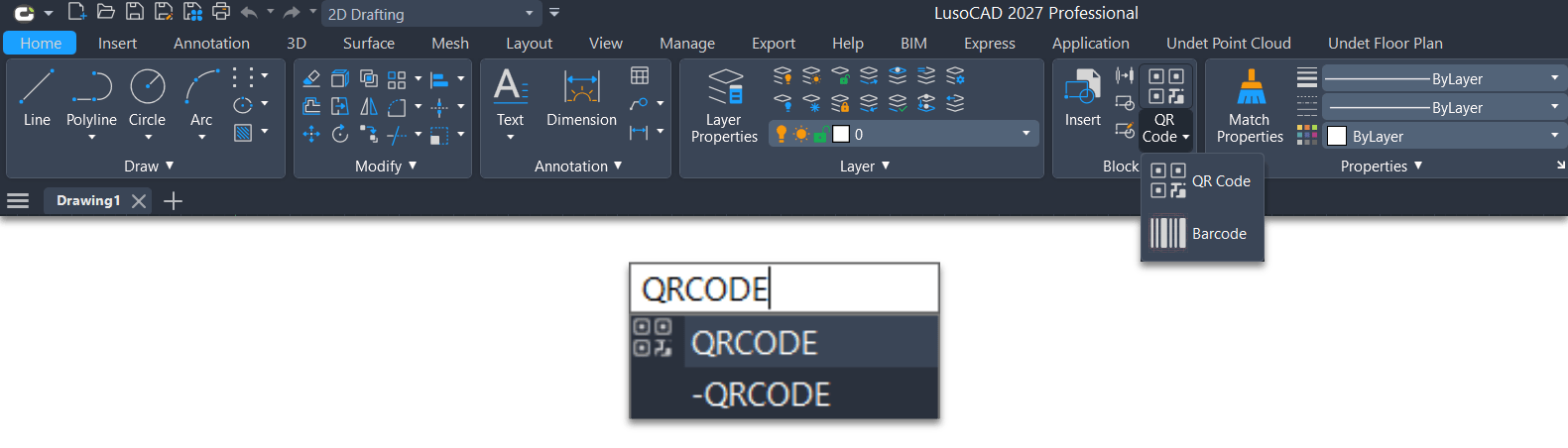
Método 1: A través de la cinta
Navegue hasta:
Método 2: A través de la línea de comandos
Escribir:
e prima Presione.
La ventana Creador de Código 2D será presentada.
Conoce la Ventana de Código QR
La herramienta ofrece varias opciones para crear códigos QR a partir de información existente en el dibujo.
Analicemos las más importantes.
1. Texto de Entrada
Esta área se utiliza para definir la información que será convertida en código QR.
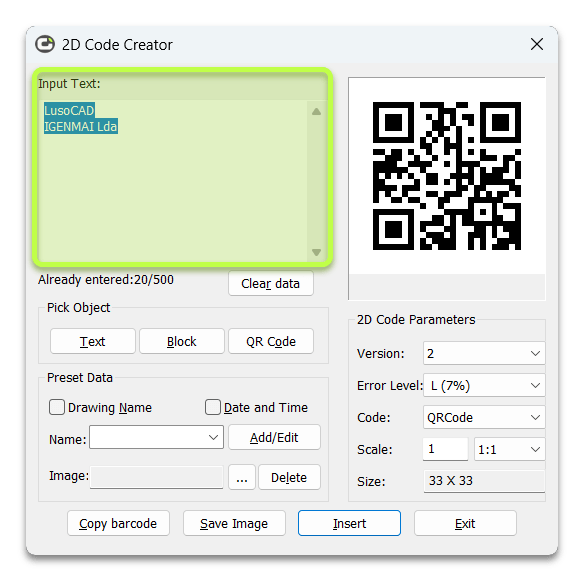
Puede
- Introducir información manualmente
- Recopilar información directamente del diseño
- Use campos predefinidos
Todo el contenido insertado será convertido al código QR.
Dados Ingresados
Mostrar
- La cantidad de información introducida
- El límite máximo soportado
Esto ayuda a evitar la creación de códigos demasiado extensos.
Limpiar Datos
Remover todo el contenido presente actualmente en el área de entrada.
Es una opción útil cuando está creando varios códigos QR en la misma sesión.
2. Seleccionar Objeto
Una de las funcionalidades más interesantes de esta herramienta es la capacidad de extraer información directamente de los objetos del dibujo.
Texto
Permite seleccionar objetos de texto existentes en el dibujo.
El contenido seleccionado se transfiere automáticamente al área de introducción de datos.
Bloque
Permite seleccionar bloques con atributos.
El LusoCAD extrae automáticamente:
- Etiquetas dos atributos
- Valores de los atributos
Esta funcionalidad es especialmente útil para estampillas, equipos y tablas de identificación.
Código bidimensional
Permite seleccionar un código QR ya existente en el dibujo.
La herramienta lee y presenta la información almacenada en este código.
3. Dados Predeterminados
Para evitar introducir manualmente información repetitiva, LusoCAD permite añadir automáticamente determinados datos del dibujo.
Nombre del Dibujo
Cuando esta opción está activa, el nombre del archivo se añade automáticamente al código QR.
Es una funcionalidad útil para:
- Identificación de dibujos
- Control documental
- Gestión de revisiones
Fecha y Hora
Adiciona automaticamente a data e a hora atuais.
Puede ser útil para:
- Registro de emisiones
- Revisiones de diseño
- Informes de inspección
4. Campos Personalizados
La herramienta Código QR permite crear campos personalizados para normalizar la información utilizada por la empresa.
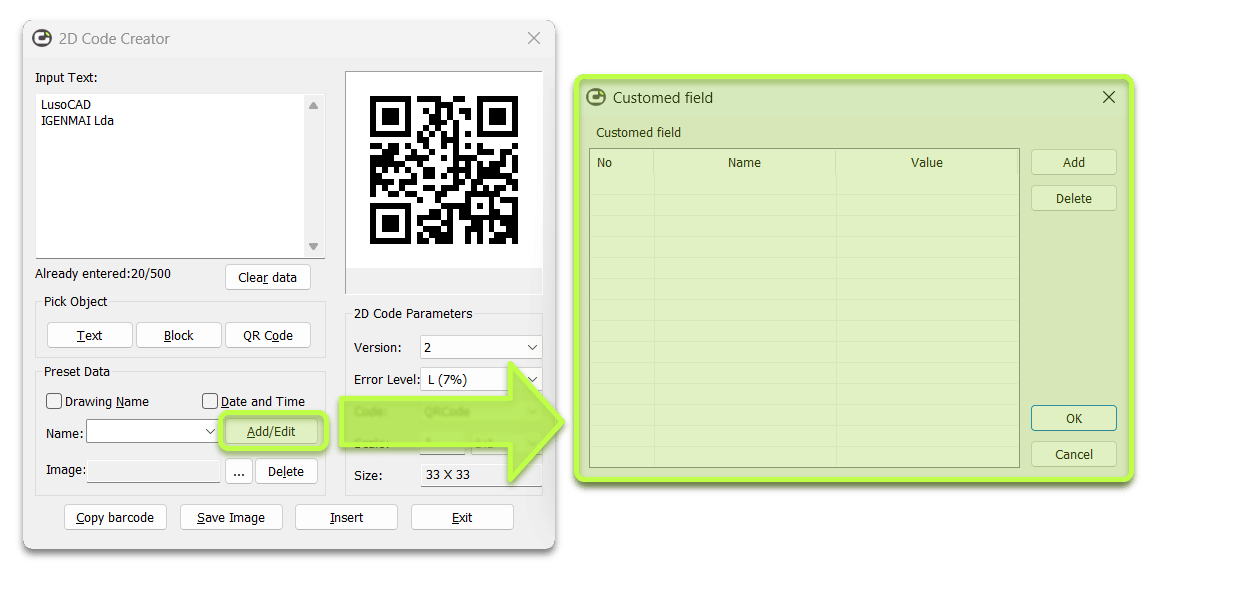
Número
Define el número del campo.
Nombre
Define la designación del campo.
Por ejemplo:
- Número de Proyecto
- ID del Equipo
Valor
Define la información asociada al campo.
Agregar
Crear un nuevo campo personalizado.
Eliminar
Elimina un campo creado previamente.
5. Añadir Imágenes al Código QR
También es posible añadir imágenes al código QR.

Entre los usos más comunes se encuentran:
- Logotipos de la empresa
- Logotipos de departamentos
- Imágenes de productos
- Elementos gráficos personalizados
Los formatos soportados incluyen:
- JPG
- BMP
- PNG
- El día de hoy
- TGA
Parámetros del Código QR
La herramienta proporciona varias definiciones que controlan la generación del código.

Versión
Definir la complejidad del código QR.
A medida que la cantidad de información aumenta, la versión necesaria también aumenta.
El LusoCAD ajusta esta configuración automáticamente cuando es necesario.
Nivel de Corrección de Errores
Los códigos QR incluyen mecanismos que permiten mantener la lectura incluso cuando parte del código está dañado o parcialmente oculto.
Niveles de corrección más altos aumentan la fiabilidad, aunque también aumentan el tamaño del código.
Tipo de Código
Define el sistema de codificación utilizado.
Dependiendo de la configuración, podrán estar disponibles diferentes formatos de codificación.
Escala
Controla el tamaño de impresión del código QR.
Esta definición es particularmente importante cuando los dibujos se imprimen en diferentes escalas.
Como el código QR se inserta como un bloque, una escala adecuada ayuda a asegurar una lectura correcta después de la impresión.
Tamaño
Defina las dimensiones generales del código QR.
Los niveles de corrección de errores disponibles incluyen:
- H (30%)
- Q (25%)
- M (15%)
- L (7%)
Valores superiores ofrecen mayor tolerancia a daños o imperfecciones en la impresión.
Opciones Finales Disponibles
En la parte inferior de la ventana se encuentran varias acciones útiles.
Copiar Código
Permitir copiar un código QR ya existente en el dibujo.
Es especialmente útil para crear rápidamente códigos similares.
Guardar Imagen
Exporta el código QR como archivo de imagen.
Posteriormente, la imagen puede ser utilizada en:
- Informes
- P D Es
- Documentos de Word
- Presentaciones
- Otros dibujos CAD
Insertar
Inserte el código QR generado directamente en el dibujo en forma de bloque.
Esta es normalmente la opción más utilizada.
Salir
Cierra la ventana y guarda la configuración actual para futuras sesiones.
Aplicaciones Prácticas de los Códigos QR en LusoCAD
Algunos ejemplos de uso incluyen:
- Asociar dibujos a la documentación BIM
- Vincular equipos a manuales de mantenimiento
- Rastrear activos e inventario
- Almacenar datos de proyecto o revisiones
- Proporcionar especificaciones técnicas
- Crear acceso rápido a documentación almacenada en la nube
A medida que los códigos QR se vuelven más comunes en las industrias de la construcción y la ingeniería, su integración en los flujos de trabajo CAD permite mejorar la gestión de la información y aumentar la eficiencia de los proyectos.
Conclusión
La herramienta Código QR de LusoCAD ofrece una forma sencilla y eficaz de vincular dibujos a información digital. Ya sea para incorporar datos de diseño, reutilizar atributos de bloques o poner a disposición documentación a través de un código escaneable, esta funcionalidad puede mejorar significativamente la comunicación entre equipos de proyecto, obra y mantenimiento.
Al comprender las diferentes opciones disponibles, podrá crear códigos QR fiables y útiles a lo largo de todo el ciclo de vida del proyecto.

 Spanish
  Portuguese
  English