


A lo largo de un proyecto, es común crear detalles, bloques o elementos que podrán ser reutilizados en el futuro. En lugar de copiar objetos entre dibujos cada vez que sea necesario, el LusoCAD disponibiliza el comando Bloque de guardado, una herramienta práctica para guardar objetos o bloques como archivos DWG independientes.
Esta funcionalidad es especialmente útil para crear bibliotecas de detalles, bloques normalizados o componentes que pueden ser insertados rápidamente en otros proyectos.
En este artículo, mostramos tres formas de utilizar el comando Bloque de guardado No LusoCAD.
¿Qué Hace el Comando WBLOCK?
La orden Bloque de guardado permite crear un nuevo archivo DWG a partir de:
- Un bloque existente
- Todo el dibujo actual
- Objetos seleccionados
El resultado es un archivo independiente que puede ser utilizado posteriormente a través de comandos como INSERTAR o a través de bibliotecas y herramientas de gestión de bloques.
Método 1: Crear un BLOQUEW A partir de un Bloque Existente
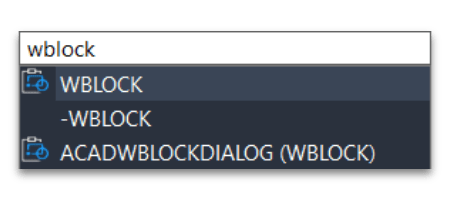
Si ya posee un bloque creado en el dibujo, el proceso es muy simple.
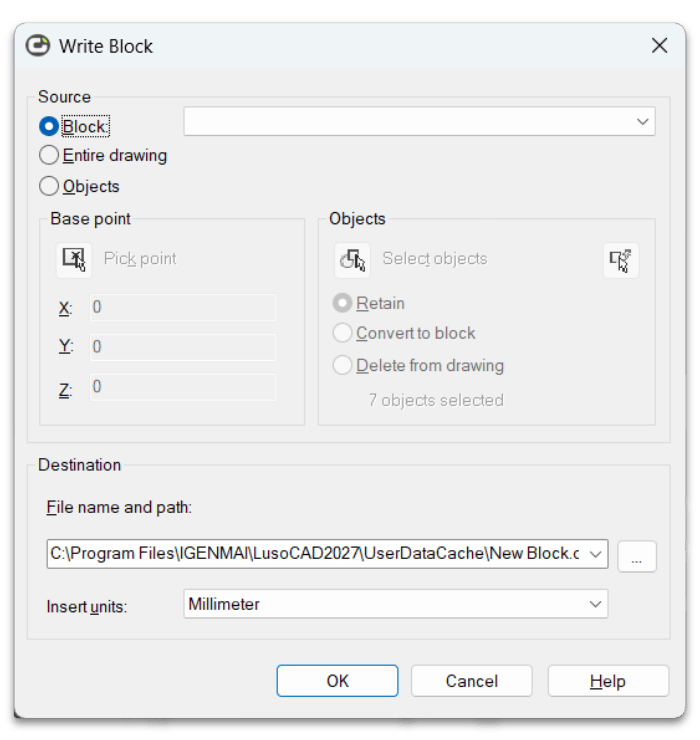
- En la línea de comandos, escribe Bloque de guardado
- En la ventana Grabar Bloque, en la sección Origenseleccione Bloque
- Elige el bloque deseado de la lista disponible.
- Por ejemplo:
- Puertas
- Ventanas
- Mobiliario
- Símbolos técnicos
- Componentes mecánicos
- Por ejemplo:
- Define:
- Nombre del archivo
- Pasta de destino
- Haz clic en OK.
El LusoCAD creará un nuevo archivo DWG que contendrá solo ese bloque.
¿Cuándo utilizar este método?
- Crear bibliotecas de bloques
- Compartir componentes con colegas
- Organizar elementos reutilizables
Método 2: Exportar el Dibujo Completo
También es posible utilizar el WBLOCK para guardar una copia completa del dibujo.

- Ejecutar Bloque de guardado
- En la sección Origenseleccione Dibujo Completo o su opción equivalente disponible en tu versión.
- Indique:
- Nombre del archivo
- Ubicación de grabación
- Haga clic en OK.
Se creará un nuevo archivo DWG con todo el contenido del dibujo actual.
¿Cuándo utilizar este método?
- Crear versiones de seguridad
- Archivar proyectos
- Transferir archivos para otros equipos
- Preparar dibujos para compartir externamente
Método 3: Exportar Solo Objetos Seleccionados
Este es probablemente el uso más común de WBLOCK.
Permite guardar solamente los elementos que usted pretende reutilizar.

- Ejecutar Bloque de guardado
- En la sección Origen, elegir Objetos
- Defina el punto base del nuevo bloque.
- El punto base corresponde al punto de inserción que se utilizará cuando el archivo se inserte en otros dibujos.
- Es recomendable elegir un punto lógico y fácil de identificar.
- Por ejemplo:
- Un canto
- Un eje principal
- El centro del objeto
- Haga clic en Seleccionar Objetos y elija todos los elementos que desea exportar.
- Tras la selección, pulse ENTRAR para regresar a la ventana de comandos.
- Elija lo que pretende hacer con los objetos originales:
- Mantener
- Los objetos continúan exactamente como están en el dibujo. Esta es normalmente la opción más utilizada.
- Convertir a Bloque
- Los objetos pasan a constituir un bloque en el dibujo actual. Útil para normalizar elementos repetitivos.
- Borrar
- Los objetos son removidos después de la exportación. Utilice esta opción con precaución.
- Mantener
- Define:
- Nombre del archivo
- Lugar de rodaje
y haz clic en OK.
El nuevo archivo DWG se creará automáticamente.
Alternativa: Copiar y Pegar Entre Dibujos
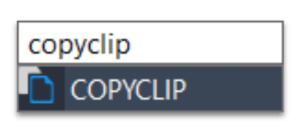
Para situaciones más simples, también puedes utilizar:
COPIARPORTAPAPELES
para copiar objetos
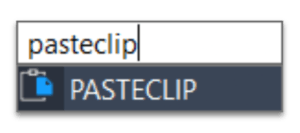
y Pegar
para pegarlos en otro dibujo.
Aunque sea un método rápido, no ofrece las ventajas de organización y reutilización proporcionadas por el Bloque de guardado.
Cómo Utilizar el Archivo Creado
Después de crear el nuevo DWG a través de WBLOCK, puedes reutilizarlo fácilmente.
Utiliza el comando INSERTAR
para insertar el archivo como bloque en otro dibujo.
Este enfoque permite crear bibliotecas organizadas de componentes, detalles constructivos y símbolos técnicos que pueden ser reutilizados en varios proyectos.
Ejemplos Prácticos
Biblioteca de Detalles Constructivos
Guardar detalles usados frecuentemente para inserción rápida en nuevos proyectos.
Símbolos Técnicos Estandarizados
Crear una biblioteca común para todo el equipo.
Componentes Mecánicos
Exportar partes o ensamblajes que sean utilizados repetidamente.
Mobiliario y Equipo
Organizar elementos de dibujo en archivos independientes y fácilmente reutilizables.
Conclusión
La orden Bloque de guardado es una de las formas más efectivas de organizar y reutilizar contenido en el LusoCAD. Ya sea que desee exportar un bloque existente, seleccionar solo algunos objetos o guardar un dibujo completo, esta herramienta le permite crear archivos independientes que se pueden reutilizar en cualquier proyecto.
Al crear bibliotecas de bloques y detalles con el Bloque de guardado, reduce el trabajo repetitivo, mejora la consistencia de los dibujos y hace que la gestión de recursos CAD sea mucho más eficiente.

 Spanish
  Portuguese
  English