

En este guía prácticaexplicamos cómo la herramienta Matriz LusoCAD distribuye objetos en patrones rectangulares, circulares y de trayectoria. Existen tres tipos principales: rectangular, polar y trayectoria. En este artículo te mostramos cada uno de ellos con ejemplos prácticos, las definiciones más importantes y trucos para evitar retrabajos.
Array es un comando que duplica un objeto base y lo distribuye según reglas geométricas:
- Rectangular: en una cuadrícula de columnas y filas.
- Polar: alrededor de un punto central.
- Senda: a lo largo de una trayectoria con segmentos rectos y curvos.
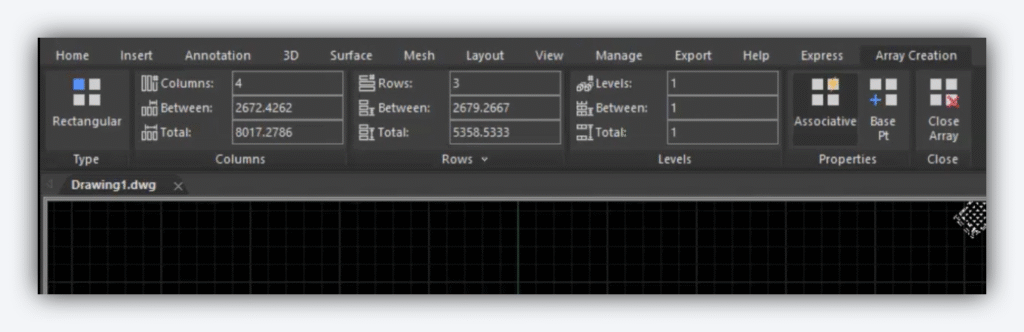
Secciones principales de la cinta de opciones al editar una matriz:
- Tipo: Rectangular, Polar, Trayectoria.
- Columnas, filas, niveles: define las cantidades y el espaciado.
- Propiedades: opciones específicas (rotación, dirección, ángulo de llenado, dividir/medir, alinear, dirección Z).
- Asociativo: controla si la matriz se agrupa para su posterior edición.
- Punto Base: para ajustar o ponto base da matriz. Ou defina las coordenadas del punto base a través del panel de Propiedades. - Cerrar Matriz: confirma los cambios.
Matriz rectangular
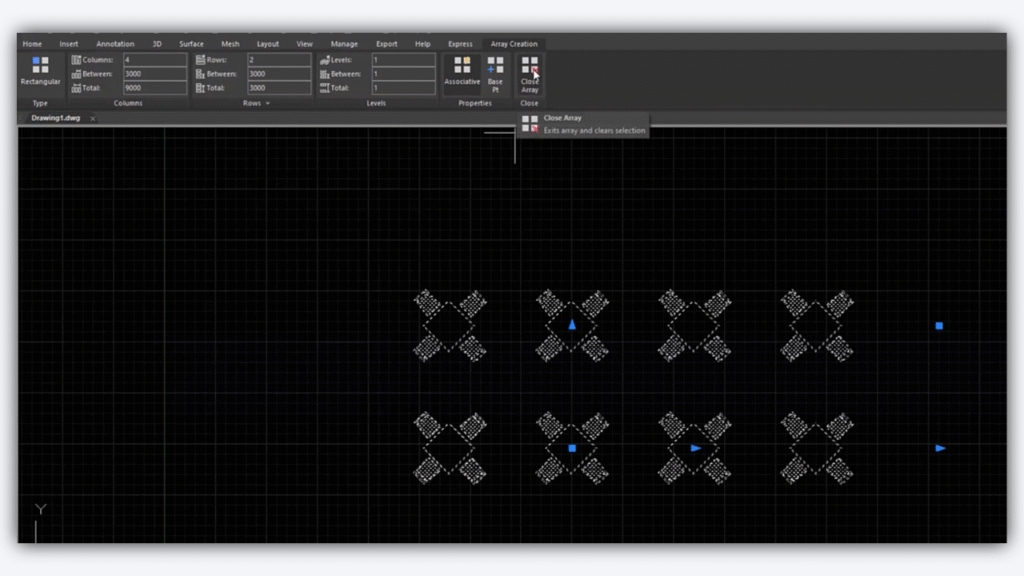
Objetivo: crear 8 tablas en 2 filas (2 filas), con 4 columnas, espaciadas uniformemente.
Pasos:
- Selecciona la herramienta: Modificar > Matriz > Rectangular.
- Elija el objeto base: haga clic en la tabla para reproducirla.
- Definir columnas:
- Columnas: 4 (queremos 8 tablas en total en 2 filas → 4 columnas x 2 filas).
- Distancia entre columnas: 3000 (valor de ejemplo).
- Definir líneas:
- Líneas: 2.
- Distancia entre filas: 3000 (como en el ejemplo de las columnas).
- Niveles (3D): ignorar si sólo trabajas en el plano XY.
- Asociativo:
- Actívelo si desea editar posteriormente la matriz como un único objeto.
- Nota: si no es asociativa, no podrá volver a abrir y cambiar los parámetros de la matriz.
- Cerrar Array para confirmar.
Editar o eliminar tablas específicas:
- Para eliminar o modificar tablas individuales, utilice Explotar en la matriz.
- Tras la explosión, los elementos dejan de estar conectados y pueden editarse/eliminarse uno a uno.
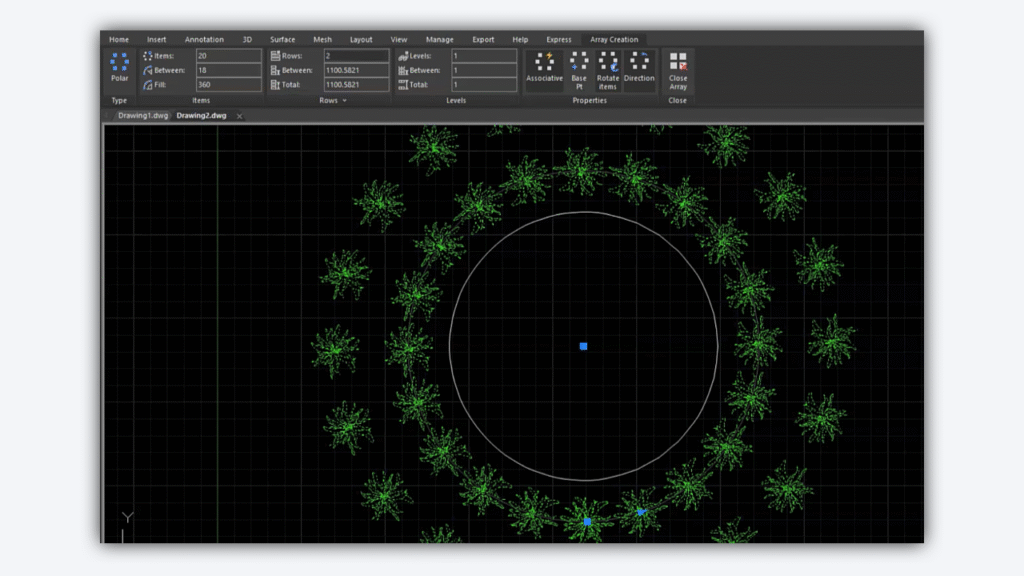
Matriz polar
Objetivo: distribuya las plantas en forma circular.
Pasos (círculo completo):
- Modificar > Matriz > Polar.
- Seleccione el objeto a replicar (planta).
- Defina el punto central: haga clic en el centro del círculo.
- Ajustar la cantidad y la distribución:
- Columnas/filas según se desee (normalmente se controla el número total de instancias).
- Propiedades específicas:
- Rotar elementos: activado para que cada planta "mire" hacia el centro; desactivado para mantener la misma rotación en todas ellas.
- Sentido: horario o antihorario.
- Cerrar Array para confirmar
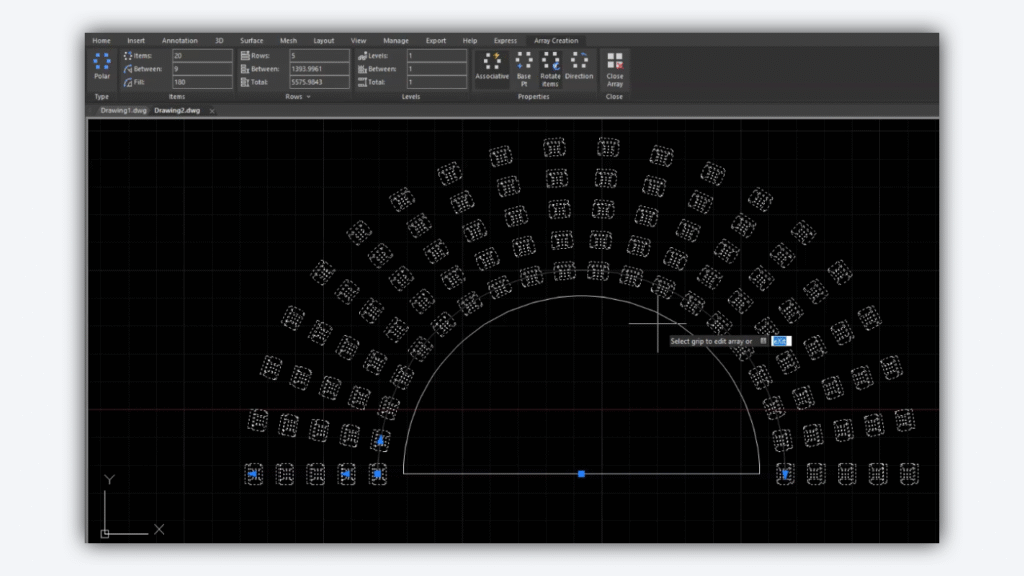
Semicírculo (ejemplo con asientos en un anfiteatro):
Objetivo: distribuir en 180°, no en 360°.
Pasos:
- Cree la matriz polar como se indica más arriba.
- En Relleno, fije 180°.
- Ajuste la orientación/rotación hasta conseguir la alineación deseada.
- Defina el número de instancias (columnas/filas según la interfaz).
- Explote si necesita eliminar partes de la matriz y finalizar el dibujo.
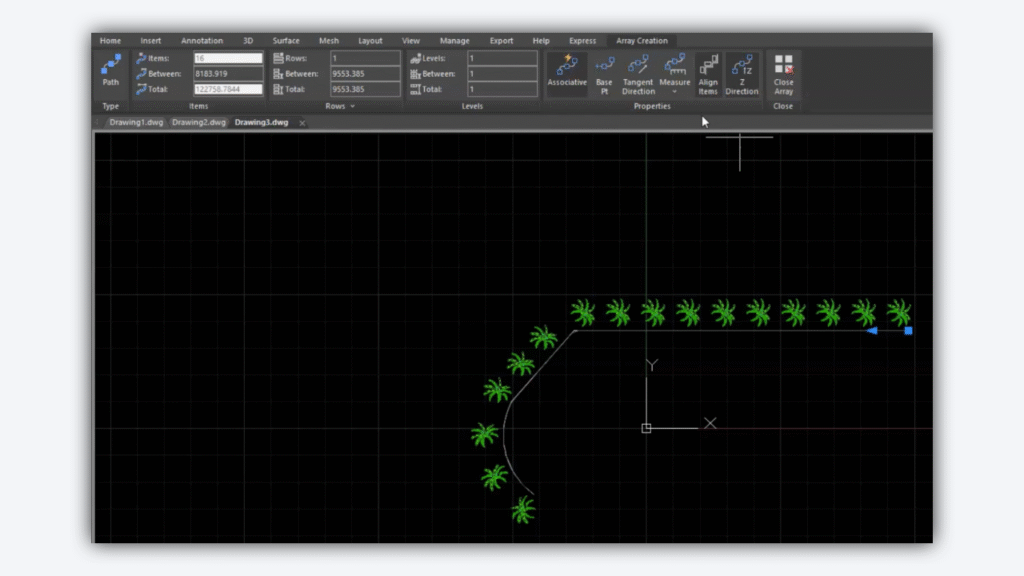
Matriz por trayectoria
Objetivo: distribuir objetos a lo largo de una trayectoria (línea, polilínea, curva), respetando los segmentos rectos y curvos.
Pasos:
- Modificar > Matriz > Ruta.
- Seleccione el objeto a replicar.
- Seleccione la trayectoria (polilínea/curva) a seguir.
- Defina el tipo de distribución en Propiedades > Medir.
- Divide: distribuye los objetos de forma equidistante a lo largo de la longitud total del recorrido. El espaciado se calcula automáticamente, por lo que el campo "Entre" queda bloqueado.
- Medida: mantiene el número de objetos y permite definir manualmente la distancia "Entre" entre instancias.
- Alinear: activo para que cada objeto sea tangente a la trayectoria (siga las curvaturas).
- Dirección Z: ajusta la posición/elevación de la matriz respecto a la trayectoria, útil en escenarios 3D.
- Cerrar Array para confirmar.
Cuándo utilizar asociativo frente a explosivo
- Asociativo (activado): ideal mientras experimentas con cantidades y espaciado. Puedes volver a abrir la matriz y cambiar los parámetros rápidamente.
- Explotar: Utilícelo cuando necesite editar/eliminar elementos individualmente y ya no necesite ajustes paramétricos en la matriz.

 Spanish
  Portuguese
  English