

Estilos de acotación en LusoCAD
En estilos de cuotas controlar la apariencia de dimensiones en su dibujo: líneas, flechas, texto y unidades. Personalizarlos garantiza la legibilidad, la coherencia gráfica y el cumplimiento de las normas del proyecto. En esta guía, verás cómo abrir el gestor de estilos, crear un nuevo estilo y ajustar las pestañas principales para obtener cotas claras y uniformes a cualquier escala.
Crear un nuevo estilo de cota
Para empezar, abra la ventana Estilo de cita en la cinta de anotación o escriba el método abreviado de comando "D" en la línea de comandos, equivalente a "DIMSTYLE". Esta ventana muestra los estilos existentes y permite crear o modificar estilos según las necesidades del dibujo. Trabajar desde aquí es más rápido y mantiene todos los ajustes de acotación centralizados y fáciles de volver a aplicar.
Cree un nuevo estilo pulsando "Nuevo..." y asígnele un nombre descriptivo. Asignar nombres claros facilita la elección posterior y evita confusiones cuando se tienen varios estilos al mismo tiempo. Una vez asignados los nombres, introduzca las fichas para personalizar el aspecto y el comportamiento de las comillas.

Después de personalizar las pestañas, confirma los cambios y establece el nuevo estilo como actual. Observa el resultado en el dibujo y compáralo con el estilo anterior para comprobar que el tamaño de las flechas, la altura del texto y la precisión numérica coinciden con lo que deseas. Si algo no es perfecto, vuelve al gestor y haz pequeños ajustes hasta conseguir un equilibrio entre claridad y economía gráfica.
En la práctica profesional, es habitual mantener varios estilos de acotación para comunicar diferentes escalas, disciplinas o niveles de detalle. Por ejemplo, se puede tener un estilo de "plano general" con flechas y texto más contenidos, y otro para "detalles" con mayor protagonismo visual. Lo importante es limitar el número de estilos "oficiales" y documentar cuándo utilizar cada uno, para preservar la coherencia en todo el equipo.
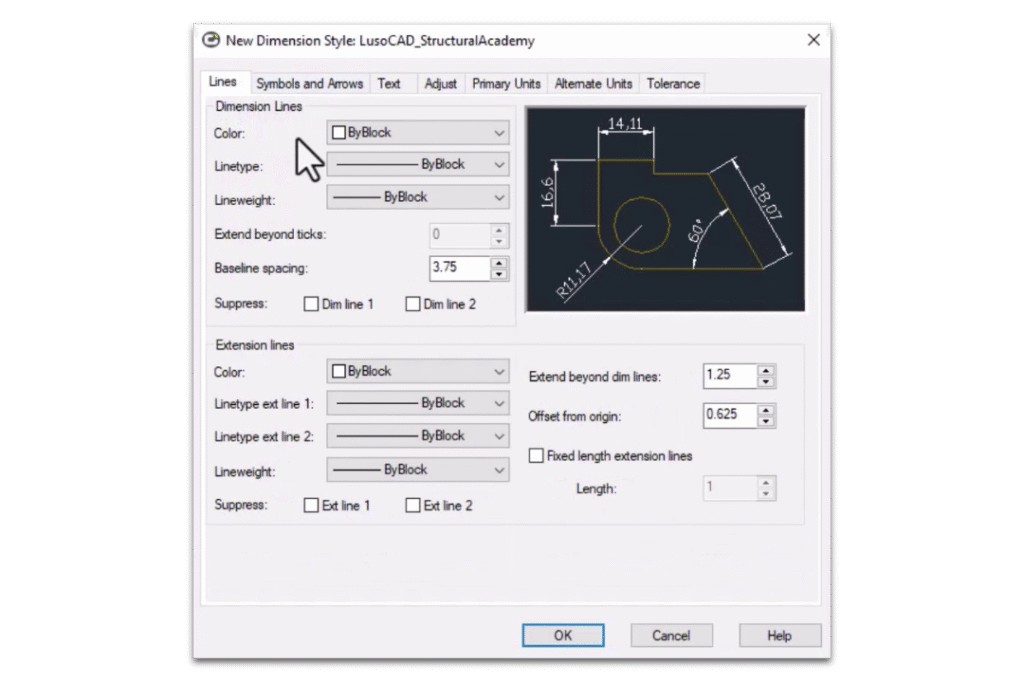
Si encuentra problemas, piense en los síntomas y en las soluciones más probables. El texto o las flechas desproporcionados pueden solucionarse ajustando la altura en la pestaña Texto y el tamaño en Símbolos y flechas. La precisión incorrecta puede corregirse en Unidades primarias, asegurándose de que el número de decimales y sufijos es coherente. Las líneas demasiado largas o demasiado cortas pueden ajustarse en Líneas, activando/desactivando las líneas de extensión o reduciendo su longitud.
En pocas palabras, el proceso se reduce a la apertura del gestor de (D)Cree un nuevo estilo, ajuste Líneas, Símbolos y Flechas, Texto y Unidades, y valídelo en el dibujo. Con una cuidadosa elección del tamaño y la precisión y una nomenclatura coherente, sus cotas resultan legibles y profesionales. Este cuidado, repetido en plantillas y reutilizado entre proyectos, ahorra tiempo y reduce los errores en toda la producción.

 Spanish
  Portuguese
  English