


Extracción de datos en LusoCAD 2026
En muchos flujos de trabajo CAD, la elaboración de programas, listas de materiales y estudios cuantitativos precisos es tan importante como los propios dibujos. Sin embargo, los recuentos manuales, las hojas de cálculo ad hoc y las nomenclaturas de atributos incoherentes suelen provocar retrasos y errores. LusoCAD 2026 resuelve estos problemas con un flujo de trabajo de Extracción de Datos que lee información de objetos directamente de sus dibujos y la transforma en tablas o exportaciones listas para usar.
Con los archivos de definición reutilizables (.GXE), puede estandarizar lo que se extrae -entre equipos, proyectos y disciplinas- sin tener que reconstruir las definiciones cada vez que lo necesite. Actualice un único modelo y propague los cambios a cualquier dibujo que haga referencia a él. Ya sea que esté administrando un estándar de oficina o preparando un informe único, la Extracción de Datos de LusoCAD 2026 ofrece un proceso repetible, auditable y escalable.
AutoLISP LusoCAD 2026 simplifica la extracción de datos de dibujos, permitiéndole recopilar datos de objetos (bloques, atributos, capas y propiedades geométricas) y exportarlos a tablas o archivos externos. Con los archivos de definición reutilizables (.GXE), puede estandarizar las extracciones entre proyectos, editar las definiciones una sola vez y actualizar automáticamente las tablas vinculadas. Es ideal para listas de materiales (BOM), estudios de cantidades e informes técnicos que requieren rapidez, precisión y coherencia.
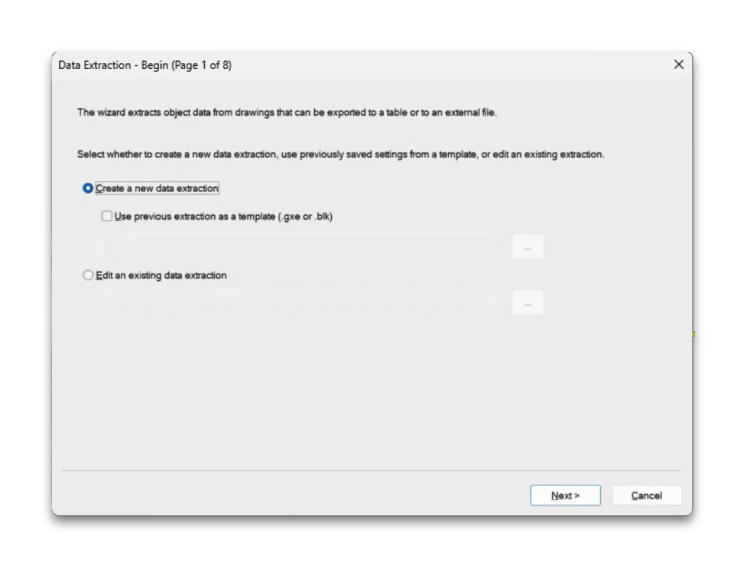
Extracción de datos de acceso
- Iniciar el comando EXTRACCIÓN DE DATOS.
- Crear una nueva extracción: Haga clic en Siguiente y elija dónde desea guardar el nuevo archivo de definición de extracción (.GXE). Este archivo almacena su modelo y configuración.
- Configure la extracción: Siga el asistente de configuración. Seleccione los dibujos o el archivo actual, elija los tipos de objeto (por ejemplo, bloques) y las propiedades deseadas (atributos, capas, geometría). Aplique filtros a
- incluir sólo lo necesario.
- Salida e inserción de tablas: Active la opción "Insertar tabla de extracción de datos en el dibujo" y, a continuación, Finalizar. Indique el punto de inserción en el dibujo y ajuste la escala de la tabla según sea necesario.
Reutilización de modelos con GXE
- Empiece con un nuevo diseño: Abra un nuevo dibujo y ejecute DATAEXTRACTION.
- Cargar un GXE existente: Elija el archivo .GXE previamente guardado para reutilizar sus reglas de selección, propiedades y formato.
- Guardar como plantilla independiente (opcional): Haga clic en Siguiente y guarde la extracción actual como un archivo .GXE independiente para versionar sus modelos para diferentes proyectos o disciplinas.
- Inserta la tabla: Finalice el asistente y coloque la tabla generada en el nuevo dibujo. Verá que las definiciones se heredan del GXE original, lo que garantiza la coherencia.
Editar un extracto GXE existente
- Puede modificar cualquier GXE para adaptarlo a nuevas necesidades sin tener que reconstruirlo todo desde cero:
- Añadir o eliminar dibujos del conjunto de orígenes
- Cambiar los tipos de objetos a incluir/excluir (por ejemplo, añadir bloques o capas específicos)
- Seleccionar diferentes propiedades para informar (por ejemplo, añadir longitud, cambiar a área, incluir atributos)
- Ajustar la clasificación, la agrupación, los totales y el formato
Tras la edición, inserte la tabla modificada en el dibujo actual para reflejar los cambios.
Consejos para obtener mejores resultados
- Comience con una plantilla GXE "maestra" para los estándares de su empresa (nomenclatura, propiedades, formato).
- Utilice filtros de objetos (por capa, nombre o propiedad) para evitar tablas excesivamente largas.
- Agrupe y ordene las columnas según las convenciones de la lista de materiales o de la tabla (por ejemplo, por código de pieza).
- Añada totales o resúmenes cuando tenga sentido (por ejemplo, cantidad total o longitud total).
- Mantenga la nomenclatura de atributos coherente en todos los bloques para garantizar una extracción limpia y fiable.
- Versione sus archivos GXE (por ejemplo, ProjectA_BOM_v1.gxe, v2.gxe) para su trazabilidad.
Casos de uso común
- Listas de materiales (BOM): contar bloques y enumerar atributos como el código, la descripción y la unidad.
- Estudios cuantitativos: añada longitudes, superficies y recuentos para calcular los costes.
- Tablas técnicas: puertas, ventanas, piezas y equipos, o informes por capas.
- Control de calidad: comparar entre dibujos las propiedades previstas de los objetos frente a las reales.
Solución de problemas y errores comunes
- Resultados vacíos o parciales: compruebe que ha seleccionado los dibujos y tipos de objeto correctos; confirme los filtros que puedan estar excluyendo elementos.
- Faltan atributos: asegúrese de que los bloques tienen los atributos rellenados; incluya las propiedades de los atributos en el asistente.
- Duplicados: confirme si está analizando referencias externas o varios dibujos con los mismos elementos; ajuste la selección de fuentes o la agrupación.
- Problemas de formato: utilice las opciones del asistente (orden de las columnas, encabezados, unidades) y guarde el GXE para que todos los dibujos hereden las mejoras.
- Tablas anticuadas: haga clic con el botón derecho y "Actualizar enlaces de datos de tabla" para actualizar desde GXE.
Principales ventajas:
- Velocidad: La configuración guiada y las plantillas GXE reutilizables aceleran la producción de informes.
- Rigor: La extracción directa de los datos de diseño reduce los errores manuales.
- Coherencia: varios dibujos permanecen alineados cuando hacen referencia al mismo GXE.
- Flexibilidad: edite su GXE una vez y propague las actualizaciones a todas las tablas vinculadas.
Conclusión
LusoCAD 2026 hace que la extracción de datos sea rápida, fiable y consistente, aprovechando la información de sus dibujos. Guarde sus definiciones en archivos de definición .GXE, reutilícelos entre proyectos y actualice las tablas con una sola acción para mantener los informes sincronizados. Adopte un modelo "maestro", imponga atributos de bloque coherentes y versione sus archivos GXE para aumentar la calidad y reducir al mismo tiempo los plazos de entrega. Ya sea que esté preparando listas de materiales, estudios de cantidades o tablas técnicas, LusoCAD 2026 automatiza el trabajo pesado para que su equipo pueda concentrarse en las decisiones de diseño, no en el procesamiento manual de datos.

 Spanish
  Portuguese
  English