

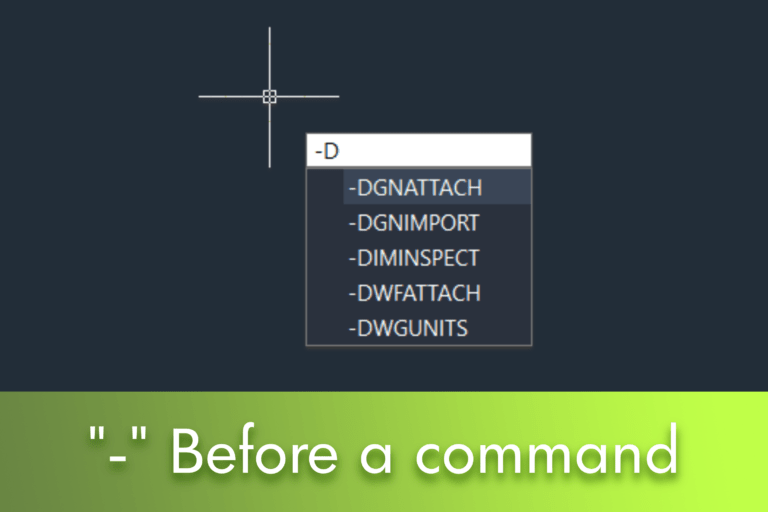

Al trabajar con LusoCAD, comprender el funcionamiento de los comandos puede mejorar significativamente su productividad y eficiencia. Uno de los conceptos importantes es la diferencia entre la utilización de cuadros de diálogo gráficos y la línea de comandos. LusoCAD ofrece ambos métodos para interactuar con los comandos, brindando flexibilidad según prefiera una interfaz visual o un enfoque más rápido a través de la línea de comandos. Una funcionalidad simple pero poderosa relacionada con esto es el uso de un guion o hífen (“-”) antes del nombre de un comando, lo que altera la forma en que este se ejecuta.
¿Qué significa el guión “-”?
A veces, podemos ver un guion antes del nombre de un comando. Surge entonces la pregunta: ¿cuál es la diferencia entre utilizar un comando con y sin el guion?
En LusoCAD, el sistema proporciona dos modos de presentación de instrucciones y opciones:
- Cajas de diálogo (interfaz gráfica)
- Línea de comandos (interfaz textual)
Al agregar un guion (“-”) antes de un comando, se obliga a LusoCAD a ejecutar el versión de la línea de comandos, es decir, sin abrir ningún cuadro de diálogo. En lugar de ello, todas las opciones e instrucciones se presentan directamente en la línea de comandos.
Ejemplo 1: Estilo de Cotas
Para abrir el administrador de estilos de cota por el método estándar:
- Escriba a “D” el “ESTILODIM”, entonces presione Enter
Esto hará que aparezca el cuadro de diálogo “Gestor de estilos de cota”, en el que podrá crear, modificar o comparar estilos de cota. El cuadro de diálogo resulta útil porque organiza visualmente un gran número de opciones y parámetros. Sin embargo, dada la cantidad de opciones disponibles, no sería práctico mostrarlas todas en la línea de comandos.


Si, en cambio, escribió:
-ESTILODIM
apretar Enter, o LusoCAD ejecuta la versión de la línea de comandos.

En este caso
- Todas las opciones se presentan en la línea de comandos
- Las opciones disponibles son diferentes de las de la ventana de diálogo.
- La interacción se realiza paso a paso, introduciendo valores en el teclado en lugar de navegar por menús
Ejemplo 2: Comandos Xref
Para algunas operaciones, especialmente tareas repetitivas o en lote, la línea de comandos puede ser más eficiente. Esto es particularmente útil al trabajar con referencias externas (Xrefs).
Recargar todos los Xrefs
Para recargar archivos Xref a través de la línea de comandos:
- Escribir:
-XREF
y presione Enter
- A continuación, escriba:
R (Recargar)y presione Enter
- Se le pedirá que indique qué Xrefs volver a cargar
- Puedes seleccionar Xrefs individuales
- O recargar todos los Xrefs de una sola vez
Vincular todas las referencias externas
Para vincular archivos Xref:
- Introduce:
-XREFy presione Enter
- Escribir:
B (Enlazar)
y presione Enter
- Indicar el nombre de las Xrefs a vincular
- O vincular todos los Xrefs simultáneamente

Resumen
Utilizar un guion antes de un comando en LusoCAD es una forma simple pero poderosa de alternar entre una interfaz gráfica y un enfoque basado en la línea de comandos. Mientras que los cuadros de diálogo son ideales para explorar configuraciones complejas, las versiones en línea de comandos son más rápidas y eficientes para tareas repetitivas, automatización o para usuarios más avanzados.
Comprender cuándo y cómo utilizar ambos métodos puede mejorar significativamente tu productividad al trabajar con LusoCAD.

 Spanish
  Portuguese
  English