


Al trabajar con dibujos 2D en LusoCAD, la modificación de la geometría existente es una parte esencial del proceso de dibujo. Comandos como el ROMPER permite dividir, ajustar y editar objetos con precisión, facilitando la inserción de detalles o la mejora de diseños. Aunque el comando BREAK puede parecer simple a primera vista, incluye varias técnicas útiles que pueden mejorar significativamente su flujo de trabajo cuando se utilizan correctamente.
Consejos para el Comando BREAK en LusoCAD
Por veces, queremos dividir un objeto en dos partes distintas en un único punto. Sin embargo, el comando ROMPER normalmente exige la definición de dos puntos, lo que crea un intervalo entre ellos. Entonces, ¿cómo podemos dividir un objeto utilizando solo un punto?
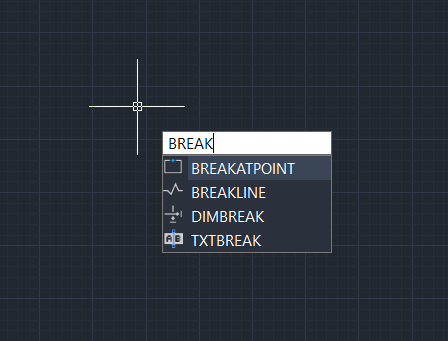
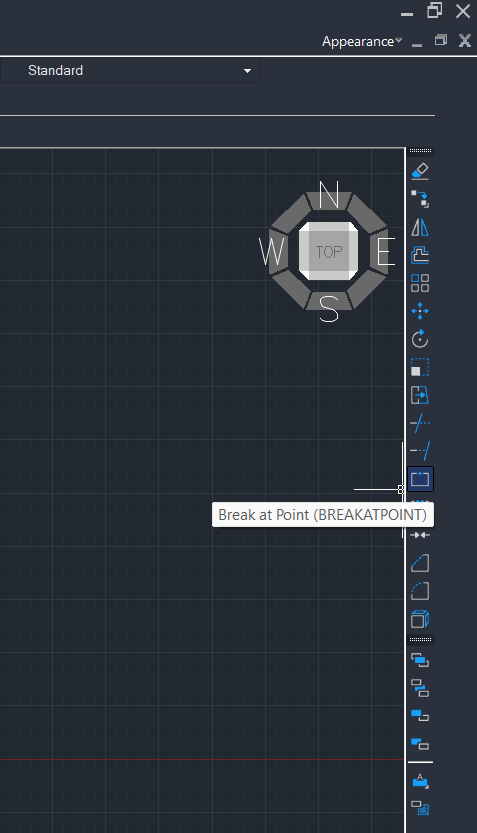
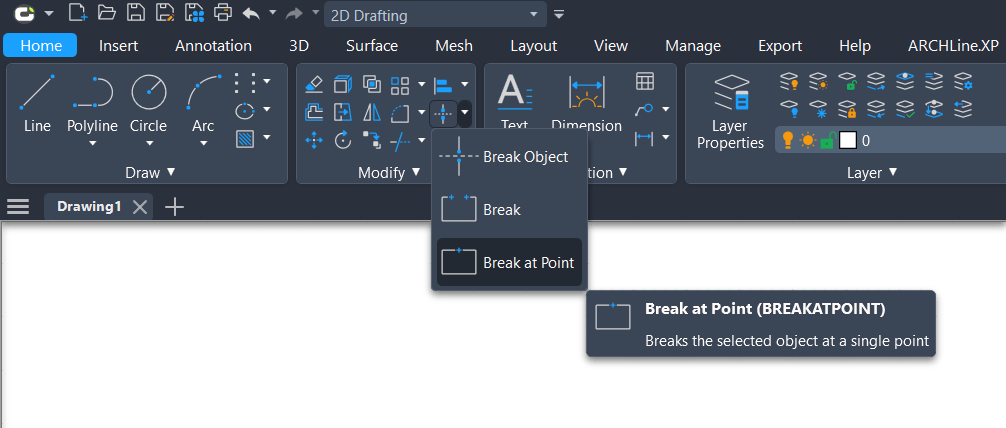
El comando BREAK siempre requiere dos puntos, pero LusoCAD también ofrece una variante llamada Break at Point, que solo necesita un punto. A esto se puede acceder a través de la barra de herramientas o del panel de lista de comandos en versiones más avanzadas.
Aun ROMPER patrón con algunas técnicas sencillas.
Funcionamiento Normal del Comando BREAK
Al añadir texto o insertar bloques en líneas, el comando BREAK se utiliza frecuentemente para dividir objetos.
Normalmente:
- Es necesario especificar dos puntos
- Esto crea un espacio entre estos dos puntos
Si los puntos seleccionados no están exactamente sobre el objeto, se proyectarán automáticamente sobre él.
Dato Importante: Controlar el Primer Punto
Existe una situación común al usar el comando BREAK:
- Después de iniciar el comando y seleccionar un objeto, el punto elegido se considera automáticamente como el primer punto
- A continuación, se solicita el segundo punto
- Tan pronto como se seleccione, el comando terminará inmediatamente
¿Y si el primer punto seleccionado no es el deseado?
Después de seleccionar el objeto, observe las instrucciones en la línea de comandos. Aparecerá la opción:
F
Esta opción permite Redefinir el primer punto.
Pasos:
- Escriba a F y presione Enter
- Definir un nuevo primer punto
- Continuar seleccionando el segundo punto
Cómo Dividir Sin Crear Espacio
Para dividir un objeto sin crear un intervalo visible, puede establecer ambos puntos en la misma ubicación.
Pasos:
- Ejecuta el comando BREAK (Brasil)
- Prima Enter
- Escriba a F y presione Enter
- Indique el punto de división
- Prima Enter
- Escribir:
@y presione Enter
Este método replica, en la práctica, el funcionamiento del comando Break at Point.
Secuencia Rápida de Comandos
Para usuarios acostumbrados a la línea de comandos:
BR → Entrar → F → Entrar → seleccionar punto → Entrar → @ → Entrar
Limitaciones del corte en el punto
El método Break at Point funciona con:
- Líneas
- Polilíneas abiertas
- Arcos
Sin embargo, no funciona con objetos cerrados, como círculos.
Cómo remover un extremo de un objeto
El comando BREAK también permite eliminar completamente parte de un objeto.
Funciona con:
- Líneas
- Arcos
- Polilíneas
- Elipses
- Bisel
- Donas, entre otras
Idea principal
Se oyó segundo punto definido para más allá del extremo del objeto, aparte hasta este punto será totalmente removida.
Cómo Dividir en Intersecciones
En muchos dibujos, elementos como tuberías pueden cruzarse sin conectarse. Algunos sistemas CAD dividen automáticamente estos puntos de intersección y crean espacios — LusoCAD soporta esta funcionalidad.
A menos que se utilizem ferramentas automáticas, também é possível recorrer a plugins para dividir objetos em intersecções, embora estes possam não criar espaços.
Trampa común
El comando BREAK puede ser algo confuso porque:
- El punto inicial de selección se considera automáticamente como el primer punto de división
- Este punto puede ser difícil de controlar con precisión al seleccionar objetos
Muchos usuarios solo se dan cuenta de este comportamiento después de realizar operaciones no deseadas.
Conclusión
Aunque el comando ROMPER parezca simple, incluye varias técnicas avanzadas que pueden mejorar significativamente la forma en que modificas la geometría en LusoCAD. Al dominar opciones como el redimensionamiento de puntos, la división sin intervalos y el manejo de intersecciones, conseguirás trabajar de forma más precisa y eficiente en tus dibujos.

 Spanish
  Portuguese
  English