


En esta guía, explicamos las cuatro formas principales de insertar imágenes en LusoCAD, cuándo usar cada una y cómo funcionan los comandos en la práctica.
1. Copiar y Pegar (Portapapeles)
Es la forma más rápida de insertar una imagen.
Cómo hacer
- Localiza la imagen en el Explorador de Archivos
- Prima Ctrl + C
- No LusoCAD, prima Ctrl + V
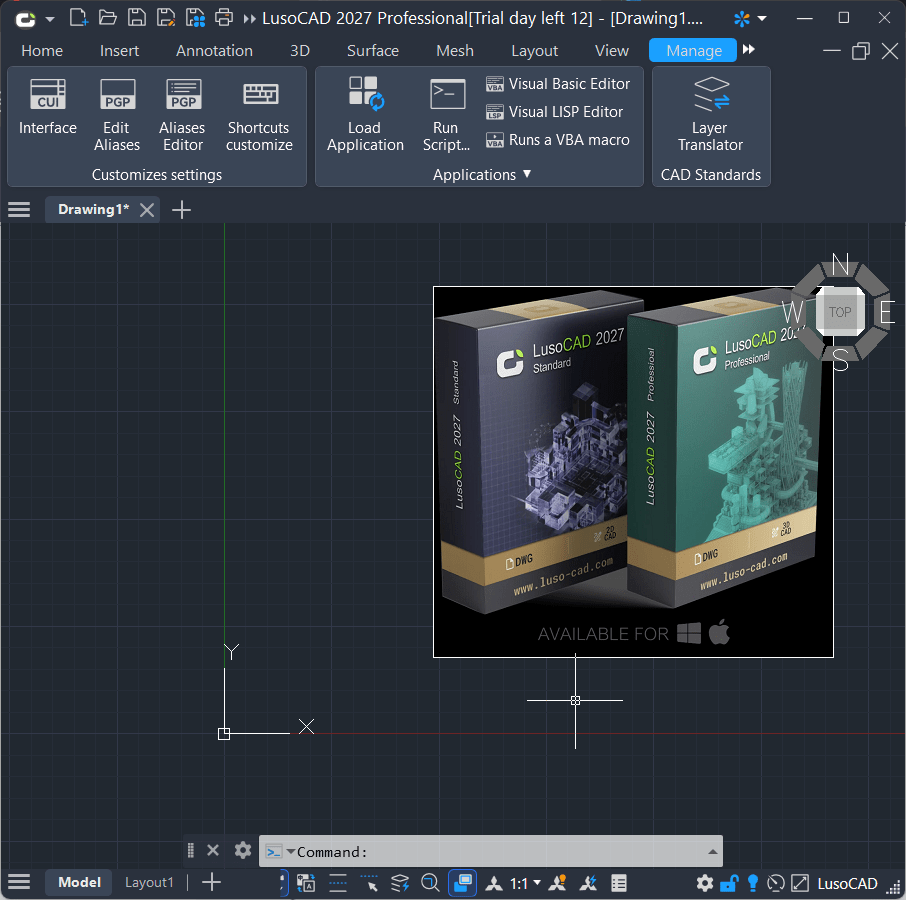
Qué sucede
El comportamiento depende del origen de la imagen:
- Si el archivo se copia directamente, puede ser tratado como una referencia externa.
- Se se copia de ferramentas como Recortes ou Paint, a imagem pode ficar incorporada
Cuándo usar
- Referencias rápidas
- Trabajos temporales
- Fases iniciales del proyecto
Es un método práctico, pero no el más indicado para trabajos estructurados.
2. Referencia de Imagen Raster
IMAGEATTACH es el método más recomendado para trabajo profesional.
Cómo usar el comando
Escribir:
IMAGEATTACH

Entonces:
- Escoge la imagen
- Punto de inserción, escala y rotación
- Configure el tipo de ruta del archivo

También puede acceder a través de la pestaña Insertar Imagen ráster.
Ventajas
- La imagen se mantiene encendida externamente, manteniendo el archivo ligero
- Permite control riguroso de la posición y escala
- Se integra bien con capas y organización del proyecto
Definición importante: tipo de ruta
Eligir siempre:
- Camino Relativo
Así evita problemas cuando:
- Mueve la pasta del proyecto
- Comparte archivos con colegas
Cuándo usar
- Plantas base
- Mapas de ubicación
- Imágenes que necesitan escala precisa
3. Objeto OLE (Comando: INSERTOBJ)
Este método inserta la imagen directamente dentro del archivo DWG.
Cómo usar el comando
Escribir:
INSERTOBJ
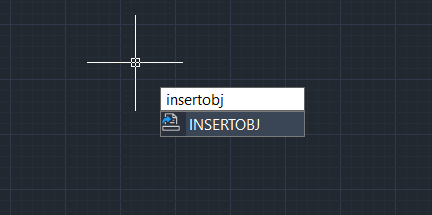
Después elige:
- Crear nuevo
- Crear desde archivo
¿Qué lo distingue?
- La imagen queda totalmente incorporada
- No depende de archivos externos
- El DWG se vuelve autónomo
Puntos a considerar
- Aumenta el tamaño del archivo
- Menor control en comparación con referencias raster.
- Menos flexible para ajuste preciso
Cuándo usar
- Logotipos
- Documentación técnica
- Archivos que necesitan ser compartidos sin dependencias externas
4. Arrastrar y Soltar
Un método simple e intuitivo.
Cómo hacer
- Arrastre la imagen del Explorador de Archivos directamente al área de dibujo de LusoCAD
Qué sucede
En la mayoría de los casos, la imagen se inserta como una referencia externa, similar a IMAGEATTACH.
Cuándo usar
- Pruebas rápidas
- Posicionamiento inicial
- Verificación visual
Incluso siendo rápido, conviene ajustar la escala después.
Consejos Útiles al Trabajar con Imágenes
Controlar el contorno de la imagen
Utiliza la variable:
IMAGEFRAME
Opciones:
0– Oculta o contorno1Muestra e imprime el contorno2– Muestra el contorno pero no imprime
La opción 2 suele ser la más práctica.
Escalar correctamente
Después de insertar la imagen:
- Escribir:
SC
- Seleccione la imagen
- Utiliza una medida conocida para ajustar la escala
Fundamental para plantas digitalizadas.
Mejorar el rendimiento
Imágenes pesadas pueden hacer el dibujo lento.
Buenas practicas:
- Usar JPG o PNG
- Redimensionar imágenes antes de insertar
- Evitar incorporar cuando no sea necesario
Resolver imágenes faltantes
Si la imagen desaparece o aparece en blanco:
- Habra
XREF
- Verifica la ruta del archivo
- Gire para associar a imagem, se necessário
Comparación Rápida
| Método | Tipo de ligação | Mejor uso |
|---|---|---|
| Copiar y pegar | Variable | Referencias rápidas |
| IMAGEATTACH | Referencia externa | Trabajo profesional |
| INSERTOBJ | Incorporado | Archivos portátiles |
| Arrastrar y soltar | Referencia externa | Inserción rápida |
Recomendación Final
En la mayoría de los casos en LusoCAD, la mejor opción es utilizar IMAGEATTACH con rutas relativas. Garantiza archivos más ligeros, organizados y sin problemas al compartir.
Los métodos restantes tienen utilidad en situaciones específicas, pero para un trabajo consistente y profesional, la referencia de imagen ráster sigue siendo la opción más segura.

 Spanish
  Portuguese
  English