

Criar tabelas pode ser uma competência essencial para quem pretende apresentar dados de forma clara e eficiente. Neste artigo, vamos guiá-lo pelos fundamentos da criação e personalização de tabelas no LusoCAD, com base no nosso recente tutorial em vídeo. Quer seja principiante ou esteja a tentar aperfeiçoar as suas competências, este guia tem o que precisa.
Introdução: ativar o comando de Tabela
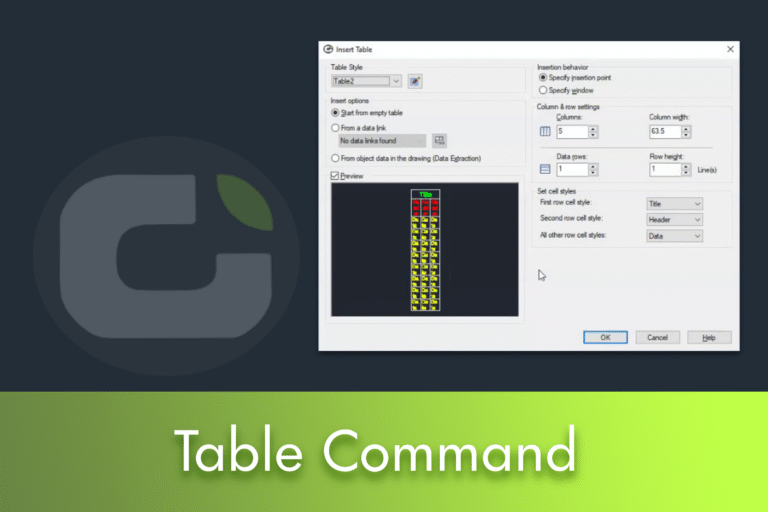
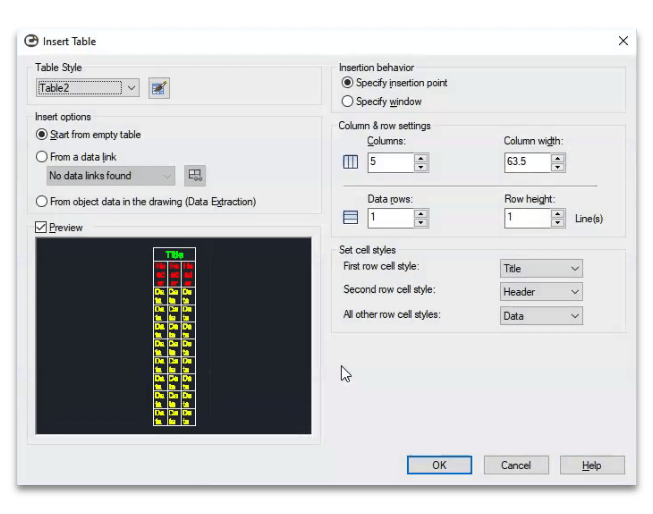
Para começar a criar tabelas no LusoCAD, pode ativar facilmente o comando de tabela. Existem duas formas de o fazer: utilizar o friso de Anotações e selecionar o comando de tabela, ou escrever diretamente Table na vista de modelo para iniciar o processo de inserção de tabelas. Assim que ativar o comando, surge uma janela que permite personalizar a tabela de acordo com as suas necessidades.
Personalizar estilos de tabela
Com o comando Table, pode criar e personalizar vários estilos de tabela. Pode escolher um estilo de tabela a partir de estilos predefinidos ou criar o seu próprio, clicando no botão apropriado. Pode definir as dimensões, especificando o número e o tamanho de colunas e linhas para se ajustarem ao conteúdo. Para começar um novo estilo, introduza um nome para um novo estilo de tabela.
Componentes de uma tabela
No LusoCAD, as tabelas são constituídas por três elementos principais: cabeçalho, título e dados.
- Cabeçalho: o título da tabela.
- Título: uma breve descrição ou designação do que a tabela representa.
- Dados: a informação apresentada de forma estruturada.
Pode personalizar elementos como cores e bordas nos menus e separadores adequados.
Configurar e utilizar estilos de tabela
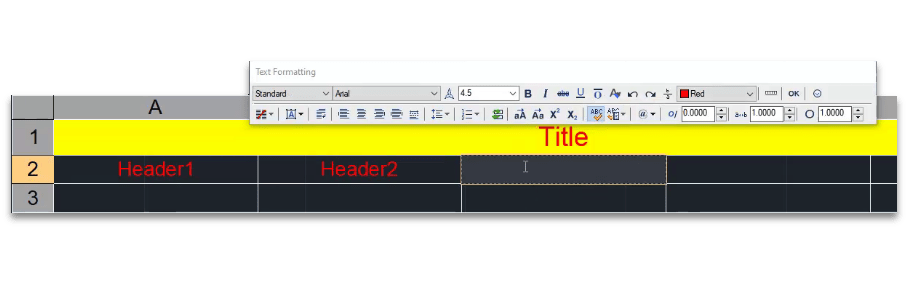
Depois de conhecer os componentes, veja como configurar e aplicar estilos à tabela. Ajuste margens, tamanho do tipo de letra e bordas antes de guardar o estilo, para um aspeto cuidado. Posicione a tabela com o rato onde pretende e faça duplo clique em qualquer célula para começar a introduzir texto.
Modificar as dimensões da tabela
Para garantir uma boa apresentação e adequação ao conteúdo, pode modificar as dimensões. Utilize as opções da barra de ferramentas flutuante para ajustar o tamanho do tipo de letra e outras definições de formatação. Adicione e remova linhas e colunas clicando junto ao local pretendido.
Gestão de linhas e colunas
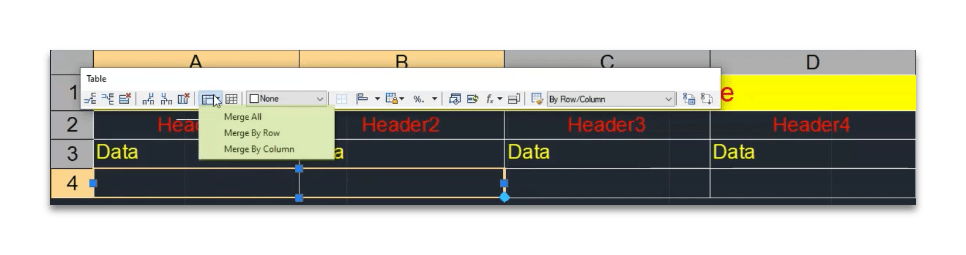
Manipular linhas e colunas é fundamental para refinar a estrutura. Pode escolher posições para adicionar colunas à direita ou à esquerda e, no caso das linhas, adicioná-las acima ou abaixo. Se necessário, elimine linhas ou colunas e combine células recorrendo à barra de ferramentas específica, para melhorar a apresentação.
Combinar células no Excel
Se também utilizar o Excel para as suas tabelas, combine células selecionando as linhas ou colunas que pretende juntar e clicando na opção de combinação para unir as células selecionadas.
Bloquear células contra alterações
Pode ser útil bloquear determinadas células, sobretudo em trabalho colaborativo. O bloqueio evita alterações e garante que os dados críticos permanecem intocados. Aceda às opções de bloqueio de células através do ícone disponibilizado.

 Portuguese
  English
  Spanish