

Cree tablas puede ser una habilidad esencial para cualquiera que quiera presentar datos de forma clara y eficiente. En este artículo, te guiaremos a través de los conceptos básicos de la creación y personalización de tablas en LusoCAD, basado en nuestro reciente video tutorial. Tanto si eres principiante como si quieres refrescar tus conocimientos, esta guía tiene lo que necesitas.
Introducción: activación del comando Tabla
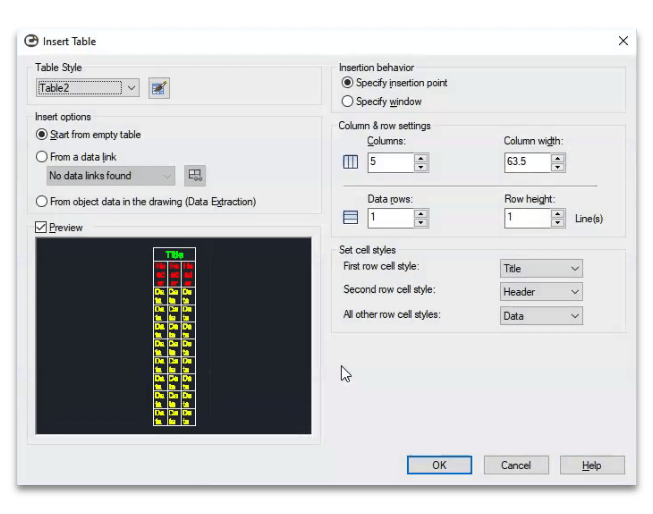
Para empezar a crear tablas en LusoCAD, puedes activar fácilmente el comando tabla. Hay dos maneras de hacerlo: utilizar la cinta de opciones Anotaciones y seleccionar el comando tabla, o escribir Tabla directamente en la vista modelo para iniciar el proceso de inserción de tablas. En cuanto actives el comando, aparecerá una ventana que te permitirá personalizar la tabla según tus necesidades.
Personalizar los estilos de las tablas
Con el comando Tabla, puede crear y personalizar varios estilos de tabla. Puede elegir un estilo de tabla entre los predefinidos o crear el suyo propio pulsando el botón correspondiente. Puede definir las dimensiones, especificando el número y tamaño de las columnas y filas para ajustar el contenido. Para iniciar un nuevo estilo, introduzca un nombre para el nuevo estilo de tabla.
Componentes de una tabla
En LusoCAD, las tablas se componen de tres elementos principales: cabecera, título y datos.
- Cabecera: el título de la tabla.
- Título: una breve descripción o designación de lo que representa el cuadro.
- Datos: información presentada de forma estructurada.
Puede personalizar elementos como colores y bordes en los menús y pestañas correspondientes.
Configuración y uso de estilos de tabla
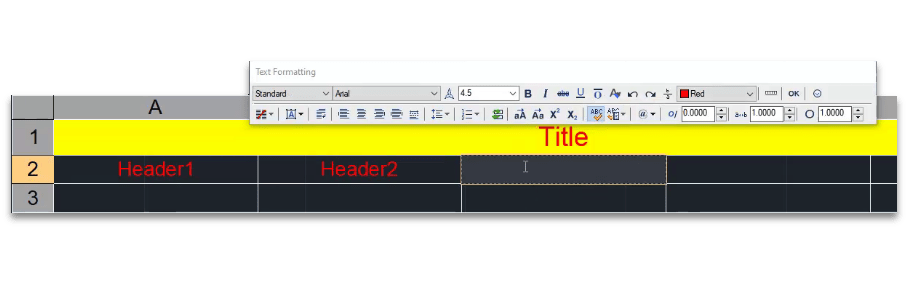
Una vez que conozcas los componentes, a continuación te explicamos cómo configurar y aplicar estilos a la tabla. Ajusta los márgenes, el tamaño de la fuente y los bordes antes de guardar el estilo, para que tenga un aspecto cuidado. Coloca la tabla donde quieras con el ratón y haz doble clic en cualquier celda para empezar a introducir texto.
Cambiar las dimensiones de la tabla
Para garantizar una buena presentación y ajuste al contenido, puede modificar las dimensiones. Utilice las opciones de la barra de herramientas flotante para ajustar el tamaño de la fuente y otros parámetros de formato. Añade y elimina filas y columnas haciendo clic junto a la ubicación deseada.
Gestión de filas y columnas
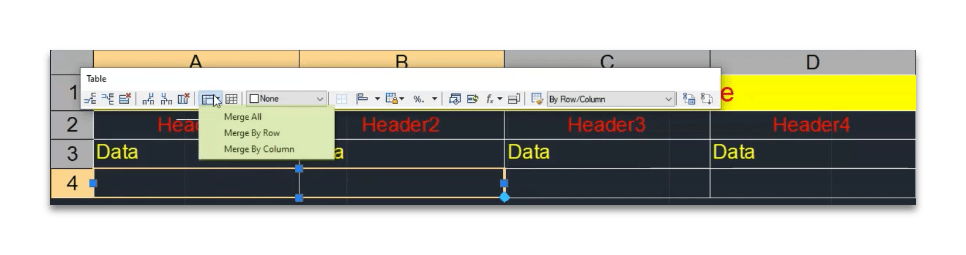
Manipular filas y columnas es clave para refinar la estructura. Puedes elegir posiciones para añadir columnas a la derecha o a la izquierda y, en el caso de las filas, añadirlas por encima o por debajo. Si es necesario, elimina filas o columnas y combina celdas utilizando la barra de herramientas específica para mejorar la presentación.
Combinar celdas en Excel
Si también usa Excel para sus tablas, combina celdas seleccionando las filas o columnas que deseas combinar y haciendo clic en la opción de combinar para unir las celdas seleccionadas.
Bloqueo de las células contra los cambios
Puede ser útil bloquear ciertas celdas, especialmente en el trabajo colaborativo. El bloqueo impide los cambios y garantiza que los datos críticos permanezcan intactos. Acceda a las opciones de bloqueo de celdas mediante el icono correspondiente.

 Spanish
  Portuguese
  English