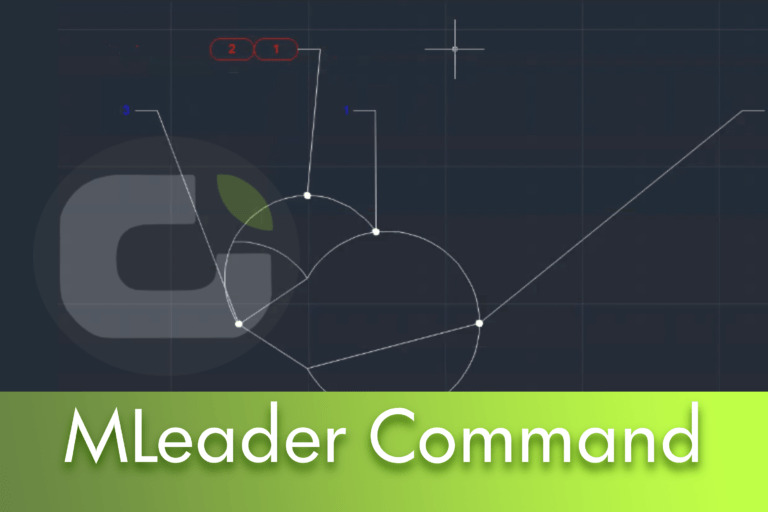
Multilíneas en LusoCAD: Cómo crear, alinear y personalizar notas profesionales

Aprende paso a paso a crear, alinear y personalizar las directrices multilínea en LusoCAD para que tus anotaciones de dibujo sean más claras, organizadas y profesionales.

¿Qué es un multilíder?

Un líder multilínea en LusoCAD es un conjunto formado por:

  • A flecha que señala un punto del dibujo.
  • A línea de llamada (línea del líder).
  • Un “aterrizaje” (pequeña sección horizontal/vertical antes del texto).
  • A anotación, que puede ser un texto o un bloque.

Su función es relacionar una nota, número o símbolo con un elemento concreto del dibujo, sin sobrecargar de texto la zona inmediata a ese elemento.
Añadir líder

Cómo insertar una guía desde la cinta de opciones o por comando

Puedes crear un líder de dos maneras:

  1. De la Cinta

    • Ir a la Anotación.
    • Seleccione Multilíder (líder multilínea).
  2. Por orden

    • Escriba a LÍDER el MLEADER en la línea de comandos y pulse Intro.

Después de activar el comando:

  1. Seleccione el punto en el dibujo hacia donde apuntará la flecha del líder.
  2. Mueve el ratón para definir la posición del texto o de la anotación.
  3. Redactar el contenido del líderEl ejemplo utiliza números, pero puede escribir texto libre, códigos, referencias, etc.

Puede repetir el procedimiento para crear varias líneas guía alrededor del mismo objeto, por ejemplo para numerar distintas partes de una pieza.


Comandos de líder adicionales en la cinta

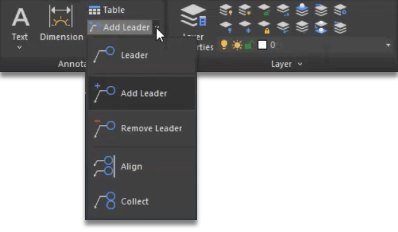
En la cinta de opciones de las líneas de guiado multilínea encontrará comandos específicos para ajustar las líneas de guiado que ya haya creado. Los más importantes son:

1. Añadir un líder

Objetivo: hacer que la misma anotación apunte a varios puntos del dibujo.

  • Seleccione Añadir un líder en la cinta.
  • Seleccione la línea existente a la que desea añadir otra flecha.
  • Repita el proceso de selección del punto y colocación de la flecha como de costumbre.

Esto es útil cuando la misma nota o número describe más de un elemento, evitando la duplicación de texto.

2. Quitar el líder

Objetivo: borrar una de las flechas de una anotación múltiple sin borrar toda la anotación.

  • Seleccione el comando Eliminar líder.
  • Haga clic en multileader que contiene varias flechas.
  • A continuación, seleccione la opción flecha específica (líder) que desea eliminar.

Así puede simplificar una anotación que antes apuntaba a varios puntos y ahora sólo necesita uno.

3. Alinear a los líderes

Objetivo: colocar varios líderes en el mismo camino (alineación) para obtener un diseño más limpio y organizado.

Ejemplo típico: varios líderes con el mismo cota tu comentario que están visualmente desalineados.

Pasos generales:

  1. Ejecutar el alinear a los líderes (por ejemplo, MLEADERALIGN, según la versión).

  2. Selecciona todos los líderes con los que quieras alinearte.

  3. Indique cuál servirá de líder de referencia (guía).

  4. Utilice el ratón para ajustar la alineación:

    • Podría ser horizontal el vertical.
    • Para garantizar la alineación horizontal, active el Modo Orto.
  5. Haz clic para fijar la posición final.

Al final, todos los líderes están perfectamente alineados, lo que mejora la legibilidad del diseño.


Personalización mediante estilos multilíder

No siempre estamos satisfechos con el aspecto de nuestros líderes. Quizá quieras hacerlo:

  • Cambiar el tamaño de la flecha.
  • Ajuste el color y tamaño del texto.
  • Cambiar el longitud de aterrizaje.
  • Cambiar el tipo de línea o el espesor.

Todo esto se controla a través del estilos multidireccionales.

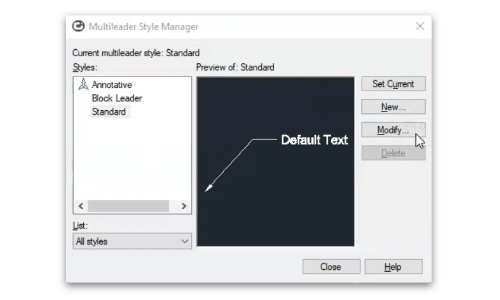
Abrir la ventana de estilos multileader

  1. Escriba a MLEADERSTYLE en la línea de comandos.
  2. Se abre una ventana en la que aparecen todos los estilos disponibles.
  3. Selecciona el estilo que utilizas (por ejemplo, Standard) y haga clic en Modifique.
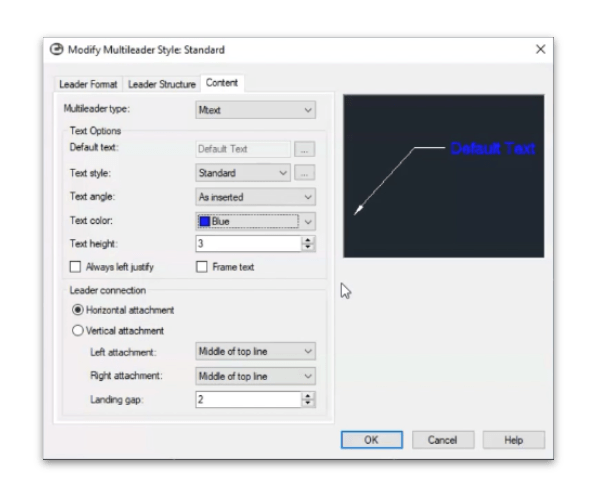
    Ficha “Contenido”

    En el Contenido puede configurar todo lo relacionado con el texto o la anotación:

    • Color del texto.
    • Tamaño de letra.
    • Ángulo de rotación del texto.
    • Otras opciones relacionadas con la presentación de la anotación.

    Aquí se define cómo se presentará la parte “escrita” del líder en su dibujo.

    Ficha “Formato de líder”

    En el Formato Leader controlas la apariencia del propio líder:

    • Tipo de línea del líder.
    • Tamaño y forma de la flecha.
    • Longitud de aterrizaje.
    • Posibilidad de que el líder sea un spline (línea curva suave).
    • Grosor de línea.

    Una vez aplicados los cambios, verá inmediatamente cómo el estilo se actualiza en los nuevos líderes creados con ese estilo (y, dependiendo de la configuración, también en los ya existentes).


    Crear un nuevo estilo de líder con bloques

    Además de trabajar con texto, puede configurar líderes cuyo contenido sea un bloque, ideal para etiquetas numéricas dentro de una forma (círculo, rectángulo, hexágono, etc.).

    Crear un nuevo estilo

    1. Abrir MLEADERSTYLE.
    2. Crea un nuevo estilo (por ejemplo, Jefe de bloque) o duplica uno ya existente.
    3. No Ficha Contenido, busque el tipo de anotación.
    4. En lugar de MText o texto, seleccione Bloque.

    Seleccione el bloque

    Al elegir bloque como tipo de contenido:

    • Puede seleccionar uno bloque predefinido (por ejemplo, un círculo etiquetado).
    • O elija uno propio bloques propios ya creado en el dibujo, que puede tener un atributo numérico o de texto.

    Una vez configurado:

    • Inserte la guía como de costumbre (punto de flecha → posición de anotación).
    • El programa le pide valor de la etiquetaEste tipo de líder suele utilizar números, y el sistema puede restringir la entrada a valores numéricos.

    Coloca a dos o más jefes de bloque para preparar el uso de subcomandos especiales.


    Subcomando “Recoger” con los jefes de bloque

    Cuando trabaje con varios jefes de bloque que marquen elementos similares, puede utilizar el subcomando Recoger para agruparlos.

    Objetivo: agrupar dos o más líderes de bloque, manteniendo su contenido, pero utilizando sólo una línea de llamada.

    Resultados:

    • El contenido (por ejemplo, el mismo número o símbolo) sigue siendo coherente.
    • Visualmente, el diseño se simplifica, ya que varias flechas pueden converger o manejarse como un todo más organizado.

    Este enfoque es especialmente útil en plantas complejas, donde muchas etiquetas similares pueden abrumar al lector.


    Resumen y buenas prácticas

    • En líderes multilínea son esenciales para vincular notas claras a elementos específicos del dibujo.
    • Puede insertarlos desde la cinta de anotación o mediante comandos (LÍDER, MLEADER).
    • Utilice Añadir un líder y Eliminar líder para reutilizar la misma anotación en varios puntos o simplificarla.
    • En alinear a los líderes ayuda a mantener una presentación limpia y profesional alineando los líderes horizontal o verticalmente.
    • En estilos multidireccionales (MLEADERSTYLE) permiten normalizar el aspecto de flechas, líneas, texto y bloques.
    • En líderes con un bloque son ideales para etiquetas numéricas dentro de formas, y el subcomando Recoger ayuda a agruparlos sin perder información.

    es_ESSpanish

    LusoCAD Versión DE PRUEBA

    Versión en castellano:

    Versión en inglés:

    LusoCAD Más información

    LusoCAD Versión DE PRUEBA

    LusoCAD

    A continuación, puede encontrar una tabla comparativa entre las principales funcionalidades disponibles en LusoCAD 2027 y AutoCAD® 2027.

    LusoCAD vs AutoCAD®

    LusoCAD 2027

    AutoCAD®2027

    StdProPremiumLTFull
    Compatibilidad con 64 bits
    .dwg para AutoCAD versión R14 a la más reciente
    .pat,.shx,.lin and etc
    Password Protection
    File Recover and Audit
    Purge
    Etransmit
    Sheet Set Manager
    CAD Standard .dwsX
    DWF Underlay
    PDF Underlay
    DGN Import and Underlay
    DWG Convert
    Import to WMF, SAT, 3DSPartiallyPartially
    Export to DWG, DWF, DWFX, WMF, SAT, STL, EPS, DXX, BMP, EMFPartiallyPartially
    Plot and Publish to PDF
    Publish to DWF 2D & 3D
    IFC Import/Export and EditXXX
    RVT Import and EditXXX
    Single-document Mode
    Digital Signature
    Batch Digital Signing Tool
    Reset Settings to Default.
    Mark UpXXX
    STEP/IGES FilesXX
    DWGUNITS
    Fusión de dibujosXX
    Archivos de soporte conectadosXXXX
    Información sobre la actividadXXXX
    Referencias ConectadasXXX

    LusoCAD 2027

    AutoCAD®2027

    StdProPremiumLTFull
    Espacio de trabajo de modelado 3D
    Quick Properties
    Block Palette XXX
    Dark Theme
    Hidden Message Settings
    WorkSpace command
    CUI Menus and Toolbars X
    CUI Import & Export
    Drag and Drop Customization XX
    Visual Menu Customization
    Ribbon/Classic
    Properties Palettes
    Design Center/Tool Palette/Xref Palette
    Command Line
    Clean Screen
    Dynamic Input and Auto Complete
    Clickable Command Line Options XXX
    File Tab
    Floating Windows XXX

    LusoCAD 2027

    AutoCAD®2027

    StdProPremiumLTFull
    Navigation CubeX
    3D Mouse Device Adaption
    Lasso Selection
    SELECTIONCYCLING
    Right-Click + Drag Method
    Selection Preview
    Selection Effect Customization XXX
    Quick Select
    Select Similar
    Multifunctional Grips
    OSnap
    Grid and Snap
    Polar & OTrack
    Group
    Distance from Endpoint and Divide Segments XX
    ADDSELECTED Command
    Multiple command

    LusoCAD 2027

    AutoCAD®2027

    StdProPremiumLTFull
    Quick Measure by Hovering Rapid Distance Rapid Distance Rapid Distance
    DIMCENTER Command PartiallyPartially
    Reassociate Dimension
    DIMTOFFSET XX
    Standard Dimensions
    Associative Dimension
    Dimension Break
    Quick Dimension
    Qleader
    Dynamic Dimensions
    Multileaders
    Voice Annotation XX

    LusoCAD 2027

    AutoCAD®2027

    StdProPremiumLTFull
    Restricción automáticaXXXX
    Restricción coincidenteXX
    Restricción perpendicularXX
    Restricción paralelaXX
    Restricción tangenteXX
    Restricción horizontalXX
    Restricción verticalXX
    Restricción colinealXX
    Restricción concéntricaXX
    Restricción suaveXXX
    Restricción simétricaXX
    Igualdad de restriccionesXX
    Fijar restricciónXX
    Configuración de restriccionesXX
    Eliminar restriccionesXX
    Mostrar/Ocultar restricciónXX

    LusoCAD 2027

    AutoCAD®2027

    StdProPremiumLTFull
    Restricción linealXXX
    Restricción horizontalXXX
    Restricción verticalXXX
    Restricción de alineaciónXXX
    Restricción angularXXX
    Restricción de radioXXX
    Limitación de diámetroXXX
    Configuración de restriccionesXXX
    Eliminar restriccionesXXX
    Mostrar/Ocultar restricciónXXX
    Gestor de parámetrosXXX
    Modo de restricción dinámicaXXX
    Modo de restricción anotacionalXXX

    LusoCAD 2027

    AutoCAD®2027

    StdProPremiumLTFull
    Mtext
    Text
    Multi-language Character Set
    In-place Text Editor
    Mtext Superscript and Subscripts
    Support .shx and .ttf font
    Spelling
    Fields
    Text Align / Text Match Text AlignText Align
    Change Text X X
    Mtext Editor
    Text Incremental Copy X X
    Texto en líneaX X
    Statistics SummationX X
    Check spelling in Mtext
    Revcloud
    Wipeout X X
    Automatic Text Numbering

    LusoCAD 2027

    AutoCAD®2027

    StdProPremiumLTFull
    Auto Layer XX
    Change to ByLayer (SETBYLAYER)
    Layer Properties Manager
    Layer States Manager
    Layer Translator X
    Layer Walk
    Layer Previous
    Layer Isolate
    Layer Unisolate
    Layer Lock
    Layer Unlock
    Layer Unlock All XX
    Lock Other Layers XX
    Layer Freeze
    Freeze Other Layer XX
    Thaw All Layers
    Layer Off
    Off Other Layer XX
    Turn All Layers On
    Layer Merge
    Layer Delete
    Layer Match
    Viewport Layer

    LusoCAD 2027

    AutoCAD®2027

    StdProPremiumLTFull
    Hatch objects from Tool Palettes
    Gradient Hatches
    Custom Patterns
    Background and Color for Hatch Patterns
    Trim/Extend of/to Hatch Pattern Entities
    Superhatch X
    Transparency for Hatch
    Trim/Extend/Hatch preview

    LusoCAD 2027

    AutoCAD®2027

    StdProPremiumLTFull
    Raster Image Support (Clipping, Transparency, ...)
    Support Kinds of Image Files (bmp, jpg, png, tga, tif, gif, pcx, ...)

    LusoCAD 2027

    AutoCAD®2027

    StdProPremiumLTFull
    Lockup Command X X
    Layout Merge
    Synchronize Viewports
    Breakpoint Check (CLOSELINE)XX
    Fast Select (FASTSEL)
    Change Base XX
    Layer Draw Order XX
    Stat, Blocks Number Count CommandCount Command
    Area TableXX
    Break Object XX
    Block Break XX
    Graphic Compare XX
    Batch Purge XX
    Layout by Path Array pathArray path
    Line2pl XX
    SptplXX
    LusoCAD Tools XX
    Plot tools XX
    Drawing Compare DWG CompareDWG Compare
    Delete Duplicate Objects (OVERKILL)
    Drawing Lock XX
    Block Replace

    LusoCAD 2027

    AutoCAD®2027

    StdProPremiumLTFull
    Hardware Acceleration X X
    Break at Point
    Region X
    Areasum XX
    Draw and Modify Commands
    Outline Objects XX
    Align Tool / Arrange Tool XX
    Real Time Pan & Zoom
    SteeringWheels XXX
    Magnifier XXX
    Redraw and Regeneration
    Layout and Paper Space
    Non-rectangular Viewports
    Layout Viewport settings
    Multilines and Multiline Styles X
    Block create and insert
    Redefine Block
    Refedit
    Bloque dinámico Crear/ Insertar/Ver Partially
    Block Attribute Definition
    Barcode & QRcode XX
    Dynamic Block Editor (BEDIT) Partially
    Table ToolsXX
    Table
    AutoXLSTableXX
    Make Shape
    Import Layout as Sheet
    Viewport Scale
    Attribute Increment XX
    Define Layout Viewport from ModelSpace (M2LVPORT) XX
    Security X
    Free Scale XX
    Hatch to Back
    Reverse
    Synchronize Attributes
    Clip
    Array Options
    Symmetric Draw XX
    Smart centerlines/center marks XXX
    Invert Fillet XX
    Offset Multiple
    Helix
    Cloud Storage
    Design share XX
    Shortcut Customization (CUSTACC) XX
    Match Properties Across Drawings
    Hyperlink
    Digitizer Integration
    Scale List
    Pline Boolean XX
    Xref path repair XXX
    Undo/Redo Preview
    VPMAX/VPMIN
    Table
    Barcode & QR Code XX
    Non-rectangular Viewports
    Block Attribute Definition
    Bloque dinámico Crear/Insertar/Ver/Editar Partially
    Smart Blocks XXXX
    Limpieza de GeometríaXXX
    Asistente de IAXXX
    Forma Gestión de Datos EsencialXXXX
    PagarXXXX

    LusoCAD 2027

    AutoCAD®2027

    StdProPremiumLTFull
    POLYSOLID XX
    PLANESURF XX
    SURFOFFSET XX
    CONVTOMESH XX
    CONVTOSOLID XX
    CONVTOSURFACE XX
    CONVTONURBS XX
    Point Cloud X
    3D Edition Grips XX
    Section Plane XX
    Flatshot XX
    Solid editing XX
    3D Surfaces X
    ACIS Modeling & Editing XX
    Camera XXXX
    3D Orbit options X
    Render XX
    Gestor de estilos visualesXX
    Solprof / Solview / Soldraw XX

    LusoCAD 2027

    AutoCAD®2027

    StdProPremiumLTFull
    CTB & STB Plot Style Files
    Controlador de impresión integrado
    Import & Editing of Page Setups
    Publish
    Hide and Shade Plot
    Batch Print XX
    Arrange Frame XX
    Plot Styles Table Editor
    3D Print Studio XXXX
    AUTOPUBLISH

    LusoCAD 2027

    AutoCAD®2027

    StdProPremiumLTFull
    Cargar Python
    LISP Debugger X
    LISP vl-, vlr-, vla- and vlax X
    LISP Encryption
    (SDS/ADS) X
    DCL / DCL engine / COM API X
    Visual Basic for Applications X
    VBA VBI projects support XDVB
    .Net Framework X
    GRX (LusoCAD Runtime eXtension) XARX
    CUI Menu Support/Diesel Expressions
    Expresiones Diesel
    MNU and MNS File Support
    API (Toolbar & Menu Customization) X
    Entity Data EditorX
    Action Recording and Action MacrosXXXX

    LusoCAD 2027

    AutoCAD®2027

    StdProPremiumLTFull
    Subscription
    Perpetual License XX
    Stand-alone USB dongle XX
    Network USB dongle XX
    Stand-alone License
    Network License XX