


La nueva función DWG Compare de LusoCAD 2026 le permite comparar visualmente un dibujo especificado con su dibujo actual, resaltando las diferencias mediante nubes de revisión. Esto resulta especialmente útil para revisar distintas versiones de un dibujo.
Cómo utilizar DWG Compare
Ingrese el comando COMPARAR o vaya a Cinta - LusoCAD 365 - Herramientas de Eficiencia - Comparar DWG para activar esta función. Después de seleccionar un archivo de comparación, la barra de herramientas Comparar DWG aparece anclada en la parte superior del área de dibujo.
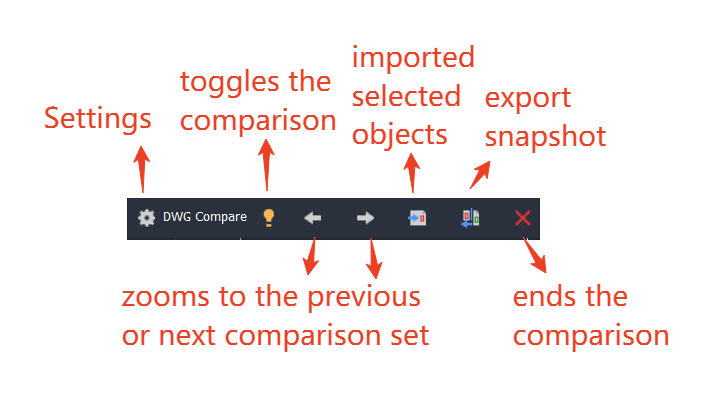
La barra de herramientas muestra los ajustes y comandos para comparar un dibujo con el dibujo actual.
Panel de ajustes: El panel de configuración le permite controlar qué tipos de diferencias de dibujo son visibles, como los objetos, escotillas y texto, así como el uso de nubes de revisión y los colores de la pantalla. Puedes anclar este panel para acceder rápidamente a él si ajustas la configuración con frecuencia. Para mejorar la claridad visual, sobre todo para los usuarios daltónicos, hay disponibles esquemas de colores fáciles de usar.
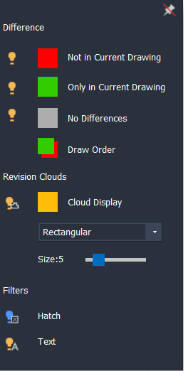
- Diferencia: puedes utilizar los iconos de bombilla para gestionar la visibilidad de los objetos en el resultado de la comparación. También puede hacer clic en las muestras de color para personalizar los colores. Además, el orden de dibujo determina qué objetos se representan en primer lugar cuando se superponen.
Revisar las definiciones de nube: Al comparar dibujos, las diferencias entre el archivo actual y el de referencia se delimitan visualmente mediante nubes de revisión. Estas nubes agrupan automáticamente los cambios cercanos en conjuntos, denominados conjuntos de cambios. El sistema determina los conjuntos de cambios basándose en la proximidad espacial de los cambios. Puede personalizar el aspecto de las nubes de revisión mediante la opción Visualización de nubes, que le permite ajustar su color.
Nota: El tamaño del arco de las nubes de revisión no puede ajustarse manualmente. Se escala automáticamente en función del tamaño de las extensiones del dibujo.
- Rectangular: Dibuja un único límite rectangular alrededor de cada conjunto de cambios.
- Poligonal: Genera nubes de revisión poligonales fusionando rectángulos alrededor de cada diferencia para mostrar los cambios.
- Tamaño: Define la distancia de desplazamiento desde un conjunto de cambios hasta el rectángulo utilizado para crear cada nube de revisión.
- Filtros: Ofrece una forma de excluir texto u objetos sombreados del resultado de la comparación.
- Comparación alternativa: activa la visualización del resultado de la comparación en el dibujo actual.
- Anterior o Siguiente: amplía cada conjunto sucesivo de cambios en el diseño actual.
- Importar objetos: inicia el comando COMPAREIMPORT. Al seleccionar objetos en la ventana de diálogo, sólo pueden seleccionarse los objetos que no estén ya en el dibujo actual. De este modo, los objetos importados se limitan a los exclusivos del dibujo de comparación.
- Instantánea de la exportación: Inicia el comando COMPAREEXPORT. Exporta los resultados de la comparación a un nuevo archivo de dibujo, denominado dibujo de instantánea. La barra de herramientas Comparar DWG Instantánea se muestra siempre que se abre un dibujo instantáneo.

Esta barra de herramientas es similar a la barra de herramientas Comparar DWG, proporcionando un panel de Configuración y los controles Anterior y Siguiente.
- Salida ComparaciónInicia el comando COMPARECLOSE, que finaliza la comparación en el dibujo actual.

 Spanish
  Portuguese
  English