


¿Qué es la Selección de Lazo en LusoCAD?
La Selección por Lazo permite definir un área de selección irregular y libremente con el ratón, en lugar de limitarse a ventanas rectangulares.
Con esta herramienta, puede crear:
- Un bucle de ventana (selecciona sólo objetos completamente dentro de la forma).
- Un Bucle cruzado (selecciona objetos dentro y cruzados por la forma).
- Un Lazo en modo Valla (selecciona los objetos que atraviesa la línea de la valla)
Esto es especialmente útil en áreas densas del dibujo, donde una ventana rectangular atraparía demasiados objetos no deseados.
Cómo utilizar el Lazo de selección

Iniciar la selección
- Sitúe el cursor en el área de dibujo.
- Pulse y mantenga pulsado el botón izquierdo del ratón.
Dibujo libre
- Manteniendo pulsado el botón, arrastre el ratón para dibujar el lazo alrededor de los objetos que desea seleccionar.
- Puede curvar y doblar la línea libremente para seguir la forma de la geometría.
Completar el lazo
- Suelta el botón del ratón.
- Al soltar, LusoCAD completa el lazo y selecciona los objetos de acuerdo al modo de lazo actual (ventana, intersección o cerca).
Cómo desactivar la Selección Lazo en LusoCAD
Si prefiere utilizar sólo ventanas de selección rectangulares tradicionales, puede desactivar la selección de lazo:
- Abrir el cuadro de diálogo Opciones.
- Ir a la Selección (o Conjunto de selección).
- Localice la opción “Permitir pulsar y arrastrar para Lazo”.
- Desconectar (quitar visa) en esta opción para desactivar la selección Lazo.
- Haga clic en OK el Solicitar para confirmar.
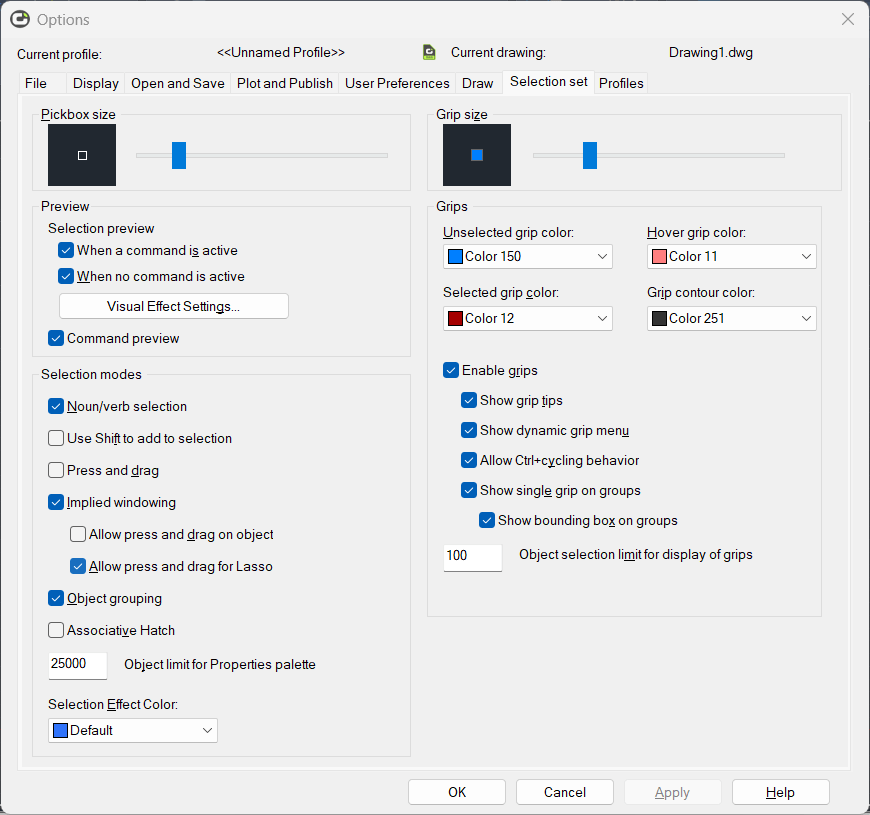
Después de eso, pulsar y arrastrar con el ratón ya no creará un lazo; sólo tendrá el comportamiento de selección estándar.
Cómo cambiar entre los modos de selección de lazo
LusoCAD ofrece tres modos de lazo:
- Lazo de ventana
- Lazo de cruce
- Lazo en modo valla
Mientras crea un lazo, puede pulsar la tecla Barra espaciadora para pasar de un modo a otro. Cada pulsación de la barra espaciadora cambia al modo siguiente.
Modos de selección del lazo en detalle
1. Lazo de ventana
- Modo de empleo:
- Mantenga pulsado el botón izquierdo del ratón.
- Arrastrar desde de izquierda a derecha para dibujar el lazo.
- Efecto:
- Sólo se seleccionan los objetos completamente involucrado por la forma del lazo.
- Cualquier objeto que sólo esté parcialmente dentro del área no está seleccionada.
Utilice este modo cuando desee un control muy estricto y quiera evitar seleccionar objetos que sólo toquen ligeramente el área de selección.
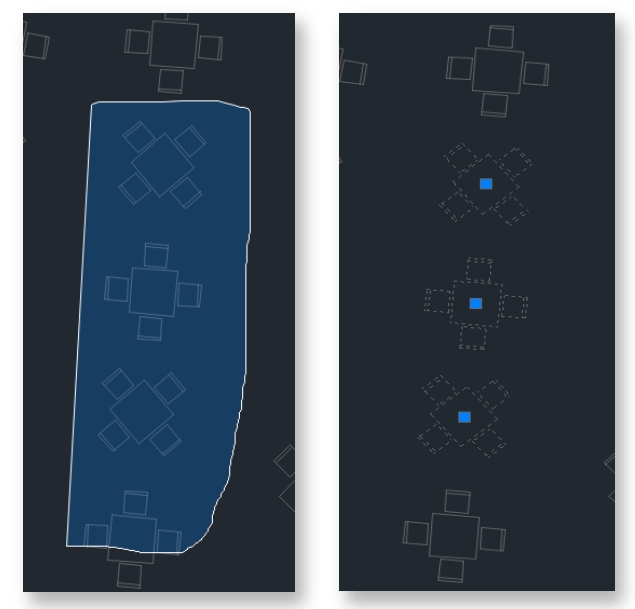
2. Lazo cruzado
- Modo de empleo:
- Mantenga pulsado el botón izquierdo del ratón.
- Arrastrar desde de derecha a izquierda para dibujar el lazo.
- Efecto:
- Objetos que en lazo o cruzado por su límite.
- De este modo se suelen seleccionar más objetos que con el lazo de ventana.
Utilice este modo cuando desee seleccionar rápidamente un conjunto de elementos, aunque sólo se encuentren parcialmente dentro del área.

3. Lazo en modo Valla
- Modo de empleo:
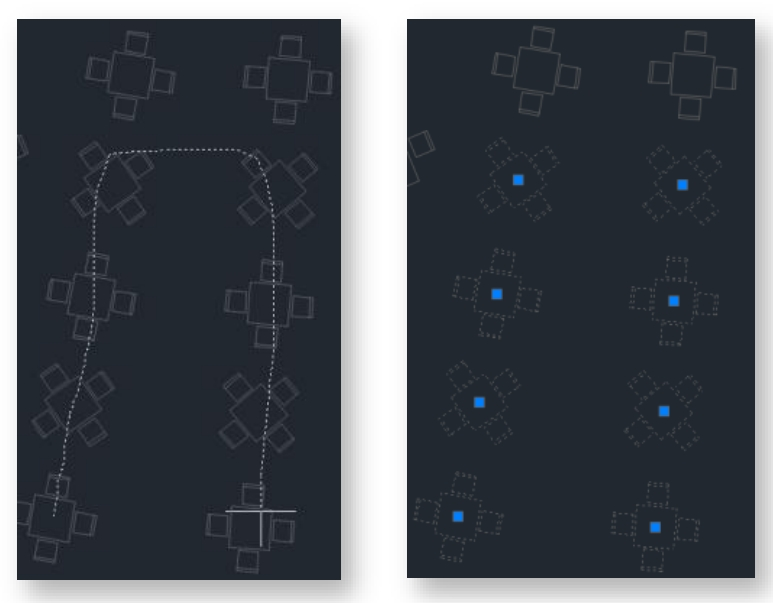
- En el modo lazo, pulse la barra espaciadora hasta llegar a Valla.
- Haga clic para especificar varios puntos que definan una línea de valla.
- Efecto:
- Cualquier objeto que la línea de la valla cruz está seleccionada.
- No es necesario encerrar completamente los objetos; basta con que la valla los cruce.
Este modo es ideal para seleccionar objetos a lo largo de una ruta, como líneas a lo largo de un pasillo, cuadrículas o elementos alineados en una dirección.
Resumen
- La Selección de Lazo en LusoCAD le permite crear áreas de selección de forma libre para una selección más flexible y precisa.
- Mantenga pulsado el botón del ratón y arrastre para dibujar el lazo; suelte para terminar.
- Puede desactivar el lazo en Opciones → Selección (Conjunto de selección) → “Permitir pulsar y arrastrar para Lazo”.
- Utilice la Barra espaciadora para pasar de un modo a otro Ventana, Cruzando y Valla.
- La dirección es importante:
- Izquierda → Derecha: Lazo de ventana (solo objetos totalmente incluidos).
- Derecha → Izquierda: Lazo cruzado (objetos dentro o cruzados).
- Valla: selecciona los objetos atravesados por la línea de la valla.

 Spanish
  Portuguese
  English