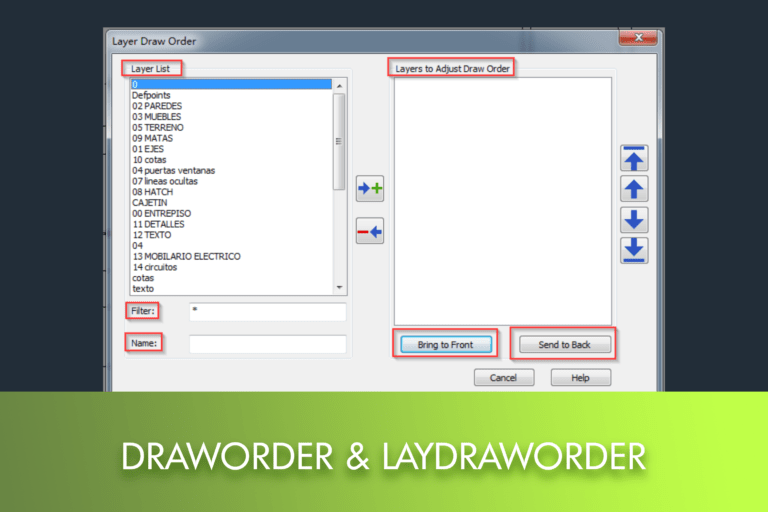
Cómo Reordenar Fácilmente Sus Capas en LusoCAD

En LusoCAD, la organización del orden de visualización es fundamental para garantizar la claridad y la correcta interpretación de los dibujos. Con herramientas como LAYDRAWORDER y DRAWORDER, es posible controlar de forma sencilla y eficaz tanto la jerarquía de las capas como la de los objetos individuales.

En cualquier flujo de trabajo CAD, una buena gestión de capas Es esencial para mantener los dibujos organizados y visualmente claros. Las capas permiten separar diferentes elementos de un proyecto, y controlar su orden de visualización garantiza que los objetos más importantes permanezcan visibles mientras otros quedan en segundo plano. LusoCAD proporciona herramientas para ajustar fácilmente el orden de las capas, así como comandos para controlar con precisión el orden de objetos individuales, permitiendo mejorar la legibilidad y presentación de los dibujos.


Cómo Reordenar Fácilmente Sus Capas en LusoCAD

La orden ORDENADOR se utiliza para organizar las capas de un dibujo según el orden deseado.


Cómo acceder a LAYDRAWORDER

Al utilizar el Espacio de trabajo de Dibujo 2D, vaya a:
Expresar > Modificar > Orden de capa

Al utilizar el espacio de trabajo LusoCAD Clásico, vaya a:
Expresar > Modificar > Orden de capa
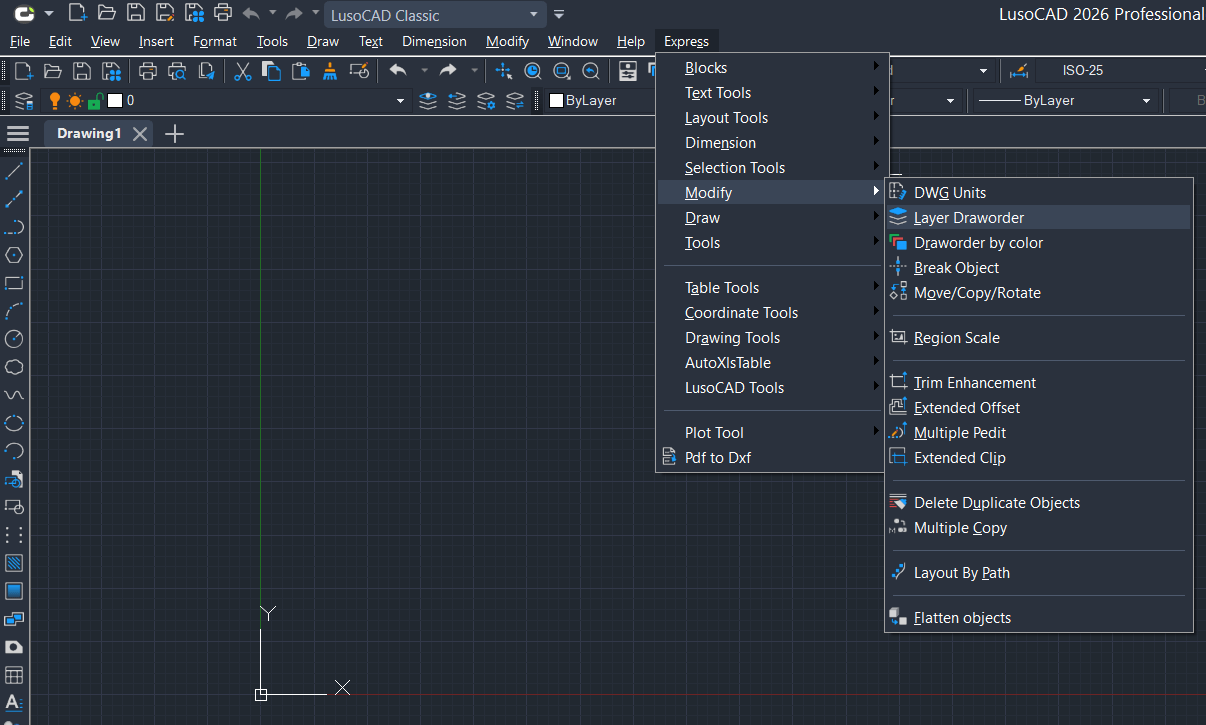
ORDENADOR

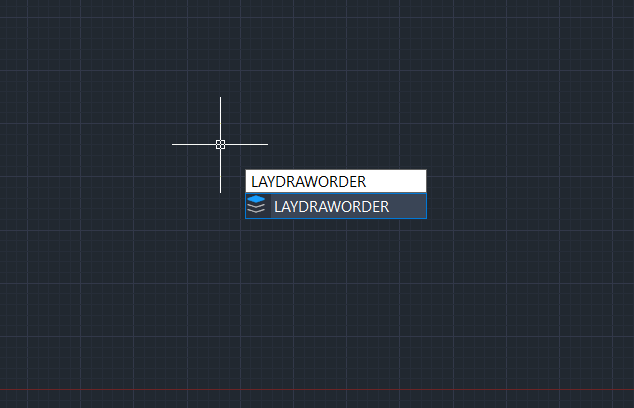
Como alternativa, puedes escribir:

ORDENADOR

en la línea de comandos y pulsar Enter.

Análisis de la Ventana “Orden de Dibujo de Capa”

Tras ejecutar el comando, se presentará el cuadro de diálogo Layer Draw Order.
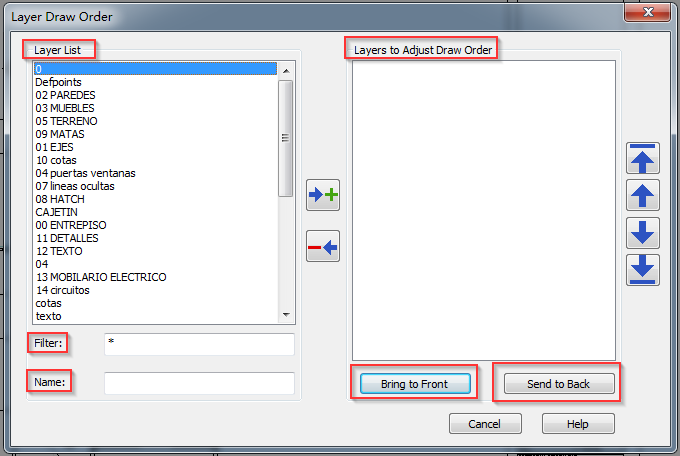
Lista de capas

El panel de la izquierda presenta todas las capas existentes en el dibujo.

Puede seleccionar una o varias capas y moverlas al panel de la derecha.Capas para Ajustar Orden de Dibujohaciendo clic en la flecha hacia la derecha.


Capas para Ajustar Orden de Dibujo

Este panel contiene las capas cuyo orden pretende cambiar.

Para remover capas de esta lista, selecciónelas y haga clic en la flecha hacia la izquierda.


Filtro

En dibujos con muchas capas, puede ser difícil localizar las que desea cambiar. La herramienta Filtro Ayuda a simplificar esta tarea.

Basta introducir un patrón con “wildcards” en la caja de Filtro apretar Enter para visualizar solamente las capas correspondientes.


Nombre

Si sabe el nombre exacto de la capa, puede introducirlo directamente y presionar Enter.

La camada será automáticamente añadida a la lista Capas para Ajustar Orden de Dibujo, quedando lista para ser reorganizada.


Opciones de Orden de Dibujo

  • Traer al frente: Mover las capas seleccionadas al frente de todas las demás
  • Enviar al fondo: Mover las capas seleccionadas detrás de todas las demás

Cuál es la diferencia entre LAYDRAWORDER y DRAWORDER

La orden ORDENADOR controla el orden de visualización de capas completas, mientras que el ORDEDEN DIBUJO se utiliza para ajustar el orden de los objetos individuales dentro del dibujo.


Comando Común: DRAWORDER

La orden ORDEDEN DIBUJO permite alterar el orden de visualización de imágenes u otros objetos en el dibujo.


Cómo Acceder al Comando DRAWORDER

  • Al utilizar el espacio de trabajo LusoCAD Clásico, vaya a:
    Herramientas > Orden de Dibujo > Traer al Frente
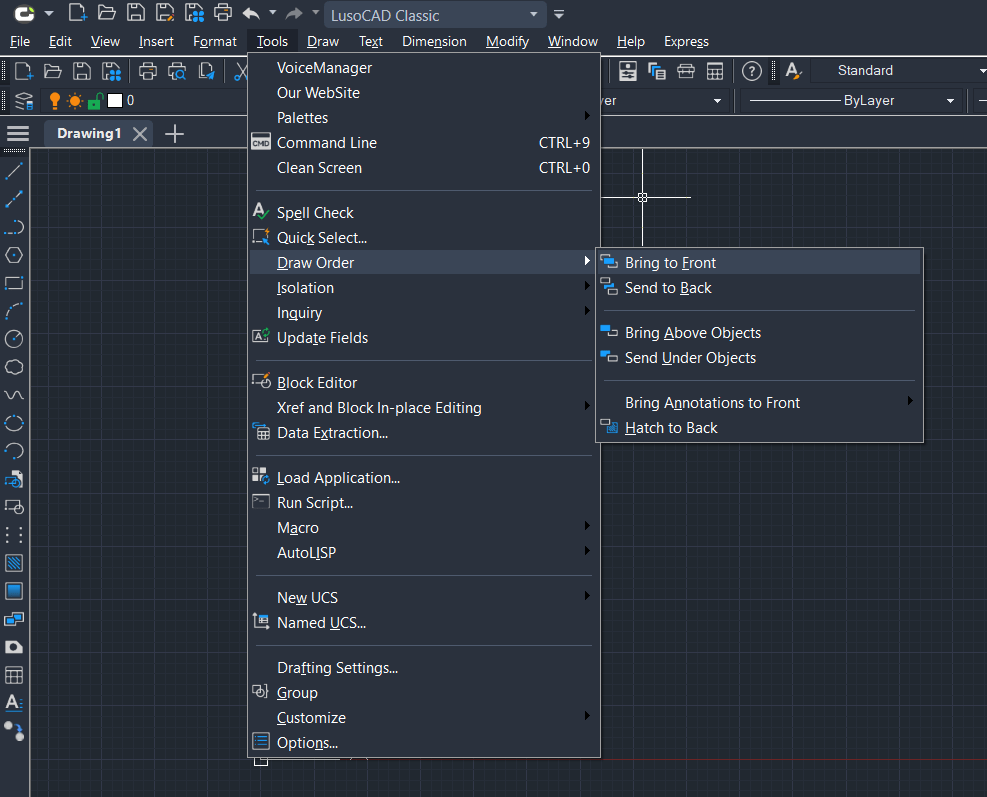
  • O simplemente escribe:
ORDEDEN DIBUJO

en la línea de comandos y pulse Enter.


Cómo Usar el Comando DRAWORDER

Después de ejecutar el comando, se le pedirá que seleccione los objetos.

  1. Seleccione los objetos deseados y pulse Enter
  2. A continuación, elija la opción de ordenación en la línea de comandos

Variable del sistema DRAWORDERCTL

La variable del sistema DRAWORDERCTL Controla la forma en que se presentan los objetos superpuestos por defecto.

O LusoCAD também inclui comandos úteis como:

  • TEXTOFRONT: Coloca todo el texto y anotaciones delante de los objetos restantes
  • COMPUERTAATRÁS: Coloca todos los objetos de eclosionar atrás dos restantes objetos

Opciones de Orden de Dibujo
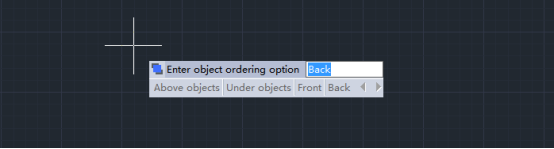
  • Arriba Objetos
    Mueve los objetos seleccionados encima de los objetos de referencia especificados
  • Bajo Objetos
    Mover los objetos seleccionados debajo de los objetos de referencia especificados
  • Frente
    Mover los objetos seleccionados a la parte superior de todos los objetos en el dibujo
  • Espalda
    Mover los objetos seleccionados al fondo de todos los objetos en el dibujo

Nota Importante

Al alterar el orden de dibujo de varios objetos, tanto el orden de visualización como el de impresión se ven afectados. Sin embargo, la el orden relativo entre los objetos seleccionados se mantiene inalterado.


Resumen

Mientras el ORDENADOR es ideal para organizar camadas completas, o ORDEDEN DIBUJO ofrece control preciso sobre objetos individuales. La utilización combinada de estos dos comandos en LusoCAD permite crear dibujos limpios, bien estructurados y con total control sobre la jerarquía visual y la presentación.

es_ESSpanish

LusoCAD Versión DE PRUEBA

Versión en castellano:

Versión en inglés:

LusoCAD Más información

LusoCAD Versión DE PRUEBA

LusoCAD

A continuación, puede encontrar una tabla comparativa entre las principales funcionalidades disponibles en LusoCAD 2027 y AutoCAD® 2027.

LusoCAD vs AutoCAD®

LusoCAD 2027

AutoCAD®2027

StdProPremiumLTFull
Compatibilidad con 64 bits
.dwg para AutoCAD versión R14 a la más reciente
.pat,.shx,.lin and etc
Password Protection
File Recover and Audit
Purge
Etransmit
Sheet Set Manager
CAD Standard .dwsX
DWF Underlay
PDF Underlay
DGN Import and Underlay
DWG Convert
Import to WMF, SAT, 3DSPartiallyPartially
Export to DWG, DWF, DWFX, WMF, SAT, STL, EPS, DXX, BMP, EMFPartiallyPartially
Plot and Publish to PDF
Publish to DWF 2D & 3D
IFC Import/Export and EditXXX
RVT Import and EditXXX
Single-document Mode
Digital Signature
Batch Digital Signing Tool
Reset Settings to Default.
Mark UpXXX
STEP/IGES FilesXX
DWGUNITS
Fusión de dibujosXX
Archivos de soporte conectadosXXXX
Información sobre la actividadXXXX
Referencias ConectadasXXX

LusoCAD 2027

AutoCAD®2027

StdProPremiumLTFull
Espacio de trabajo de modelado 3D
Quick Properties
Block Palette XXX
Dark Theme
Hidden Message Settings
WorkSpace command
CUI Menus and Toolbars X
CUI Import & Export
Drag and Drop Customization XX
Visual Menu Customization
Ribbon/Classic
Properties Palettes
Design Center/Tool Palette/Xref Palette
Command Line
Clean Screen
Dynamic Input and Auto Complete
Clickable Command Line Options XXX
File Tab
Floating Windows XXX

LusoCAD 2027

AutoCAD®2027

StdProPremiumLTFull
Navigation CubeX
3D Mouse Device Adaption
Lasso Selection
SELECTIONCYCLING
Right-Click + Drag Method
Selection Preview
Selection Effect Customization XXX
Quick Select
Select Similar
Multifunctional Grips
OSnap
Grid and Snap
Polar & OTrack
Group
Distance from Endpoint and Divide Segments XX
ADDSELECTED Command
Multiple command

LusoCAD 2027

AutoCAD®2027

StdProPremiumLTFull
Quick Measure by Hovering Rapid Distance Rapid Distance Rapid Distance
DIMCENTER Command PartiallyPartially
Reassociate Dimension
DIMTOFFSET XX
Standard Dimensions
Associative Dimension
Dimension Break
Quick Dimension
Qleader
Dynamic Dimensions
Multileaders
Voice Annotation XX

LusoCAD 2027

AutoCAD®2027

StdProPremiumLTFull
Restricción automáticaXXXX
Restricción coincidenteXX
Restricción perpendicularXX
Restricción paralelaXX
Restricción tangenteXX
Restricción horizontalXX
Restricción verticalXX
Restricción colinealXX
Restricción concéntricaXX
Restricción suaveXXX
Restricción simétricaXX
Igualdad de restriccionesXX
Fijar restricciónXX
Configuración de restriccionesXX
Eliminar restriccionesXX
Mostrar/Ocultar restricciónXX

LusoCAD 2027

AutoCAD®2027

StdProPremiumLTFull
Restricción linealXXX
Restricción horizontalXXX
Restricción verticalXXX
Restricción de alineaciónXXX
Restricción angularXXX
Restricción de radioXXX
Limitación de diámetroXXX
Configuración de restriccionesXXX
Eliminar restriccionesXXX
Mostrar/Ocultar restricciónXXX
Gestor de parámetrosXXX
Modo de restricción dinámicaXXX
Modo de restricción anotacionalXXX

LusoCAD 2027

AutoCAD®2027

StdProPremiumLTFull
Mtext
Text
Multi-language Character Set
In-place Text Editor
Mtext Superscript and Subscripts
Support .shx and .ttf font
Spelling
Fields
Text Align / Text Match Text AlignText Align
Change Text X X
Mtext Editor
Text Incremental Copy X X
Texto en líneaX X
Statistics SummationX X
Check spelling in Mtext
Revcloud
Wipeout X X
Automatic Text Numbering

LusoCAD 2027

AutoCAD®2027

StdProPremiumLTFull
Auto Layer XX
Change to ByLayer (SETBYLAYER)
Layer Properties Manager
Layer States Manager
Layer Translator X
Layer Walk
Layer Previous
Layer Isolate
Layer Unisolate
Layer Lock
Layer Unlock
Layer Unlock All XX
Lock Other Layers XX
Layer Freeze
Freeze Other Layer XX
Thaw All Layers
Layer Off
Off Other Layer XX
Turn All Layers On
Layer Merge
Layer Delete
Layer Match
Viewport Layer

LusoCAD 2027

AutoCAD®2027

StdProPremiumLTFull
Hatch objects from Tool Palettes
Gradient Hatches
Custom Patterns
Background and Color for Hatch Patterns
Trim/Extend of/to Hatch Pattern Entities
Superhatch X
Transparency for Hatch
Trim/Extend/Hatch preview

LusoCAD 2027

AutoCAD®2027

StdProPremiumLTFull
Raster Image Support (Clipping, Transparency, ...)
Support Kinds of Image Files (bmp, jpg, png, tga, tif, gif, pcx, ...)

LusoCAD 2027

AutoCAD®2027

StdProPremiumLTFull
Lockup Command X X
Layout Merge
Synchronize Viewports
Breakpoint Check (CLOSELINE)XX
Fast Select (FASTSEL)
Change Base XX
Layer Draw Order XX
Stat, Blocks Number Count CommandCount Command
Area TableXX
Break Object XX
Block Break XX
Graphic Compare XX
Batch Purge XX
Layout by Path Array pathArray path
Line2pl XX
SptplXX
LusoCAD Tools XX
Plot tools XX
Drawing Compare DWG CompareDWG Compare
Delete Duplicate Objects (OVERKILL)
Drawing Lock XX
Block Replace

LusoCAD 2027

AutoCAD®2027

StdProPremiumLTFull
Hardware Acceleration X X
Break at Point
Region X
Areasum XX
Draw and Modify Commands
Outline Objects XX
Align Tool / Arrange Tool XX
Real Time Pan & Zoom
SteeringWheels XXX
Magnifier XXX
Redraw and Regeneration
Layout and Paper Space
Non-rectangular Viewports
Layout Viewport settings
Multilines and Multiline Styles X
Block create and insert
Redefine Block
Refedit
Bloque dinámico Crear/ Insertar/Ver Partially
Block Attribute Definition
Barcode & QRcode XX
Dynamic Block Editor (BEDIT) Partially
Table ToolsXX
Table
AutoXLSTableXX
Make Shape
Import Layout as Sheet
Viewport Scale
Attribute Increment XX
Define Layout Viewport from ModelSpace (M2LVPORT) XX
Security X
Free Scale XX
Hatch to Back
Reverse
Synchronize Attributes
Clip
Array Options
Symmetric Draw XX
Smart centerlines/center marks XXX
Invert Fillet XX
Offset Multiple
Helix
Cloud Storage
Design share XX
Shortcut Customization (CUSTACC) XX
Match Properties Across Drawings
Hyperlink
Digitizer Integration
Scale List
Pline Boolean XX
Xref path repair XXX
Undo/Redo Preview
VPMAX/VPMIN
Table
Barcode & QR Code XX
Non-rectangular Viewports
Block Attribute Definition
Bloque dinámico Crear/Insertar/Ver/Editar Partially
Smart Blocks XXXX
Limpieza de GeometríaXXX
Asistente de IAXXX
Forma Gestión de Datos EsencialXXXX
PagarXXXX

LusoCAD 2027

AutoCAD®2027

StdProPremiumLTFull
POLYSOLID XX
PLANESURF XX
SURFOFFSET XX
CONVTOMESH XX
CONVTOSOLID XX
CONVTOSURFACE XX
CONVTONURBS XX
Point Cloud X
3D Edition Grips XX
Section Plane XX
Flatshot XX
Solid editing XX
3D Surfaces X
ACIS Modeling & Editing XX
Camera XXXX
3D Orbit options X
Render XX
Gestor de estilos visualesXX
Solprof / Solview / Soldraw XX

LusoCAD 2027

AutoCAD®2027

StdProPremiumLTFull
CTB & STB Plot Style Files
Controlador de impresión integrado
Import & Editing of Page Setups
Publish
Hide and Shade Plot
Batch Print XX
Arrange Frame XX
Plot Styles Table Editor
3D Print Studio XXXX
AUTOPUBLISH

LusoCAD 2027

AutoCAD®2027

StdProPremiumLTFull
Cargar Python
LISP Debugger X
LISP vl-, vlr-, vla- and vlax X
LISP Encryption
(SDS/ADS) X
DCL / DCL engine / COM API X
Visual Basic for Applications X
VBA VBI projects support XDVB
.Net Framework X
GRX (LusoCAD Runtime eXtension) XARX
CUI Menu Support/Diesel Expressions
Expresiones Diesel
MNU and MNS File Support
API (Toolbar & Menu Customization) X
Entity Data EditorX
Action Recording and Action MacrosXXXX

LusoCAD 2027

AutoCAD®2027

StdProPremiumLTFull
Subscription
Perpetual License XX
Stand-alone USB dongle XX
Network USB dongle XX
Stand-alone License
Network License XX